Melhor Assistente de Entrevista com IA para Windows em 2026: Configuração e Ferramentas
Um guia prático com os melhores assistentes de entrevista com IA para Windows — apps desktop nativos vs. ferramentas de navegador, passo a passo de configuração no Windows 11 e avaliações honestas de desempenho real.

Resumo rápido: A maioria dos assistentes de entrevista com IA funciona no Windows, mas nem todos foram feitos para ele. Ferramentas baseadas em navegador perdem a captura de áudio no nível do sistema operacional; apps desktop nativos para Windows oferecem melhor isolamento de microfone, menor latência e overlays mais estáveis sobre Zoom ou Teams. Este guia cobre os melhores assistentes de entrevista com IA para Windows em 2026, como configurá-los corretamente e qual é o risco real de detecção.
Mais de 70% dos trabalhadores remotos usam um PC com Windows em casa. Se você está fazendo entrevistas nessa máquina — e cada vez mais você está, já que a maioria das empresas conduz pelo menos a primeira etapa por vídeo — o software que você usa faz diferença. Uma ferramenta projetada para macOS ou extensões de navegador não oferece a mesma experiência no Windows 11 ou Windows 10.
Este guia é especificamente para usuários de Windows. Sem o genérico "funciona em qualquer sistema operacional". Vamos cobrir quais assistentes de entrevista com IA têm apps desktop nativos para Windows, como configurá-los corretamente, o que quebra e por quê, e qual vale o seu dinheiro.
No contexto brasileiro, isso tem peso extra: cada vez mais profissionais de tecnologia, produto e engenharia se candidatam a vagas remotas em empresas americanas e europeias — vagas encontradas no LinkedIn, Catho ou Indeed Brasil que exigem entrevistas em inglês por videochamada. Ter uma ferramenta que funciona de verdade no seu PC Windows é essencial para não cair na hora que importa.
App Nativo para Windows vs. Baseado em Navegador: Por Que Isso Importa
A maioria dos candidatos não pensa nessa distinção até estar no meio de uma entrevista com um overlay travado ou uma ferramenta que capturou zero áudio.
Ferramentas baseadas em navegador (geralmente uma extensão do Chrome ou web app) capturam áudio pela Web Audio API do navegador. No Windows, isso cria dois problemas:
- As permissões de microfone do navegador e do Windows são separadas. Se você não habilitou o microfone no nível do sistema Windows E nas permissões de site do Chrome, vai ter captura parcial ou nenhuma, sem mensagem de erro clara.
- A renderização do overlay é limitada. Extensões de navegador só conseguem desenhar dentro da janela do navegador. Se sua videochamada está aberta em outro app (Zoom, Teams), a extensão não tem acesso a essa área da tela. Algumas ferramentas contornam isso mostrando uma janela separada sempre visível — mas essa janela pode aparecer no compartilhamento de tela se você não tomar cuidado.
Apps nativos Windows (.exe) rodam com permissões padrão de processo do Windows. Eles conseguem:
- Registrar como ouvinte global de áudio no nível do sistema operacional (Windows WASAPI loopback) para captura mais limpa
- Criar uma janela na camada de overlay DirectX do Windows, que fica acima das janelas normais mas é excluída das APIs padrão de captura de tela
- Sobreviver a atualizações do Windows sem perder permissões de microfone (uma dor de cabeça conhecida com ferramentas baseadas em Chromium)
A diferença prática: apps nativos são mais confiáveis no Windows, especialmente para capturar o áudio do entrevistador por fone de ouvido ou Bluetooth — algo que ferramentas baseadas em navegador consistentemente perdem.
Os 5 Melhores Assistentes de Entrevista com IA para Windows em 2026
Uma comparação honesta baseada no comportamento específico no Windows, não apenas em listas genéricas de funcionalidades.
1. AceRound AI — Melhor no Geral para Windows
AceRound é um app desktop nativo para Windows (também disponível no Mac) que usa captura de áudio no nível do sistema operacional para pegar tanto a sua voz quanto as perguntas do entrevistador em tempo real. O overlay é renderizado acima das janelas do Zoom e Teams sem aparecer nos compartilhamentos de tela.
Pontos fortes específicos para Windows:
- Instalador limpo para Windows 11 (.exe), configuração direta com permissões de microfone e acessibilidade gerenciadas em um único fluxo de onboarding
- WASAPI audio loopback suporta fones com fio, Bluetooth e headsets USB igualmente bem
- A posição do overlay é totalmente personalizável — você pode mover para um segundo monitor ou para o canto da tela principal
- Sem resets de permissão no meio do processo após atualizações do Windows (uma dor de cabeça real com alguns concorrentes)
Preço: Começa bem abaixo dos planos mensais do LockedIn AI e Final Round AI. Um teste gratuito está disponível para você testar a captura de áudio no seu hardware Windows específico antes de assinar.
O que não faz: Sem overlay de código estilo LeetCode integrado. Se sua entrevista é principalmente uma sessão de live coding (não comportamental/PM/engenharia de software geral), você vai querer combinar com uma plataforma de prática.
Experimente o AceRound AI no Windows →
2. Cluely — Popular, Mas Com Ressalvas Reais
O Cluely se tornou o nome mais conhecido da categoria após uma polêmica viral em 2025. É um app nativo para Windows (e Mac), funciona nas principais plataformas de vídeo e a afirmação de invisibilidade do overlay se confirma em cenários padrão de compartilhamento de tela.
Observações específicas para Windows:
- Resets de permissão de microfone após ciclos de atualização do Windows foram relatados em fóruns de usuários — pode ser necessário reconcedar permissões após atualizações importantes
- A violação de dados de meados de 2025 expôs 83.000 contas de usuários. Se você armazena credenciais em algum componente do Cluely sincronizado na nuvem, isso é uma consideração real no Windows, onde o app tem acesso mais amplo ao sistema operacional do que uma extensão de navegador teria
- O posicionamento da marca aposta em "trapaceie em tudo", o que cria risco reputacional se a equipe de recrutamento estiver ciente disso
O Cluely funciona, mas esses dois problemas — a violação e os resets de permissão — significam que usuários Windows devem entrar com os olhos abertos.
3. LockedIn AI — Bom Conjunto de Recursos, Preço Alto
O LockedIn AI tem um app nativo para Windows 10+ com uma funcionalidade que usuários Windows realmente apreciam: um modo de foco em tela cheia que funciona quando seu segundo monitor é dedicado a anotações da entrevista. A inferência LLM exclusiva na nuvem significa qualidade consistente de respostas independentemente do hardware do seu PC.
O lado negativo: R$ 270–360/mês (equivalente a $55–70) coloca a ferramenta em uma faixa de preço difícil de justificar frente a ferramentas com qualidade de resposta similar a custo menor. A inferência na nuvem também significa uma pequena penalidade de latência em comparação com ferramentas processadas localmente — perceptível em conexões de internet mais lentas.
4. Parakeet AI — Funcional no Windows
O Parakeet tem um app desktop que instala sem problemas no Windows 10 e 11. O conjunto de funcionalidades é similar ao Cluely, mas com menos bagagem de marca. A experiência Windows relatada pelos usuários é geralmente tranquila.
Principal limitação: A qualidade das respostas de IA para perguntas comportamentais (método STAR, "conte sobre uma vez que você...") é mais fraca do que os líderes da categoria. Para entrevistas técnicas e perguntas e respostas diretas, o desempenho é bom.
5. Final Round AI — Dependente de Navegador, Custo Alto
O Final Round AI afirma ter mais de 10 milhões de usuários e frequentemente é o primeiro nome que as pessoas encontram. No Windows especificamente, a principal limitação é arquitetural: o produto principal depende de um shell de navegador/Electron em vez de um app nativo Win32 adequado. Isso cria os problemas de camadas de permissão de microfone descritos anteriormente.
A R$ 720/mês ($149) para recursos completos e com relatos de reclamações de latência durante chamadas ao vivo, é difícil de vender frente a alternativas nativas para Windows a preços menores. A reputação da marca é forte; a execução específica para Windows tem espaço real para melhorar.
Como Configurar um Assistente de Entrevista com IA no Windows 11
Independentemente da ferramenta escolhida, as configurações de privacidade do Windows 11 requerem alguns passos deliberados que muitos guias pulam.
Passo 1: Conceder Acesso ao Microfone no Nível do Sistema
- Abra Configurações → Privacidade e Segurança → Microfone
- Ative o botão Acesso ao microfone
- Ative Permitir que apps acessem seu microfone
- Role até Permitir que apps de desktop acessem seu microfone e ative
Esse último toggle — apps de desktop — é o que atrapalha a maioria dos usuários. Permissões apenas do navegador não permitem que um assistente de entrevista nativo capture seu microfone.
Passo 2: Configurar Loopback de Áudio (para Captura da Voz do Entrevistador)
Se você quer que a IA ouça o entrevistador (não apenas sua própria voz), o app precisa capturar seu áudio de saída — o que sai pelos seus alto-falantes ou fones de ouvido.
No Windows 11:
- Clique com o botão direito no ícone de som na barra de tarefas → Configurações de som
- Em Avançado, clique em Mais configurações de som
- Vá para a aba Gravação, clique com o botão direito em qualquer lugar e marque Mostrar dispositivos desativados
- Se Stereo Mix aparecer, ative-o e configure-o como dispositivo de gravação secundário para a ferramenta de IA
Alguns apps (AceRound, Cluely) fazem isso automaticamente via WASAPI loopback. Se o seu não faz, ativar o Stereo Mix oferece um fallback confiável.
Passo 3: Posicionar o Overlay Antes da Entrevista
Não configure a posição do overlay no meio da chamada. Faça isso em uma sessão de teste:
- Abra seu assistente de IA e inicie uma sessão de teste
- Abra o Zoom (ou sua plataforma de vídeo) em uma reunião de teste
- Mova o overlay da IA para a posição de tela que preferir — idealmente um canto que não apareça na visão da sua webcam
- Se você tem dois monitores, o segundo é ideal: a webcam capta o primeiro, as notas da IA ficam no segundo
Passo 4: Testar com Seu Hardware Real
Faça um ensaio com exatamente o seu setup: seu headset, sua webcam, sua conexão de internet. O modo de falha mais comum é um problema de permissão de microfone de última hora que estava tudo certo durante a configuração mas quebrou após uma atualização do Windows. Faça uma sessão de teste na noite anterior a qualquer entrevista, não na manhã do dia.
O Windows Afeta o Risco de Detecção?
A versão curta: apps nativos para Windows que usam camadas de overlay DirectX geralmente não são capturados pelas APIs padrão de gravação de tela que as plataformas de entrevista por vídeo usam.
No entanto:
- HireVue e plataformas similares de entrevista com IA que analisam seu olhar e comportamento durante entrevistas de vídeo unilaterais podem detectar movimento ocular inconsistente que sugere que você está lendo de uma fonte secundária.
- Videochamadas baseadas em navegador (Google Meet no Chrome) têm menos isolamento do que Zoom/Teams nativos.
- Dispositivos administrados por TI (notebooks corporativos) podem ter software de monitoramento de endpoint. Se você está entrevistando de um dispositivo da empresa, use seu próprio PC Windows.
Perguntas Frequentes
Um assistente de entrevista com IA vai funcionar com o Teams no Windows? Sim, se for um app nativo para Windows com suporte a overlay DirectX. O Microsoft Teams usa sua própria implementação de compartilhamento de tela que não captura janelas de overlay DirectX por padrão.
Assistentes de entrevista com IA conseguem ouvir o entrevistador pelo meu fone de ouvido? Sim, via loopback de áudio do Windows (WASAPI). Apps nativos suportam isso nativamente; ferramentas baseadas em navegador podem precisar do Stereo Mix ativado nas configurações de som. Teste antes da sua entrevista real.
Essas ferramentas funcionam no Windows 10 ou apenas no Windows 11? Todas as ferramentas listadas acima suportam Windows 10 (64 bits). Windows 11 é recomendado para um gerenciamento de permissões mais suave, mas o 10 funciona. Evite Windows 32 bits — nenhum desses apps o suporta.
E se a ferramenta de IA travar no meio da entrevista? Mantenha suas anotações de preparação abertas em uma janela minimizada. Um bom assistente de entrevista com IA reduz a carga cognitiva; ele não deve ser sua única rede de segurança.
Existem assistentes de entrevista com IA gratuitos para Windows? Há opções de código aberto e testes gratuitos das ferramentas pagas acima. A rota de código aberto requer mais configuração, mas tem custo zero contínuo e nenhuma preocupação com privacidade de dados.
Usar um assistente de entrevista com IA durante uma entrevista me torna um candidato menos competitivo a longo prazo? Sugestões de IA em tempo real ajudam você a articular ideias sob pressão, mas não ensinam a pensar. Use a ferramenta para passar pela porta, mas invista tempo na preparação de fundo também.
Autor · Alex Chen. Consultor de carreira e ex-recrutador de tecnologia. Passou 5 anos do lado de quem contrata antes de mudar para ajudar candidatos. Escreve sobre dinâmicas reais de entrevistas, não conselhos de livro didático.
Receba respostas indetectáveis em tempo real na sua próxima entrevista
Um copiloto de entrevistas em tempo real que ouve cada pergunta e sugere a resposta perfeita, invisível no compartilhamento de tela e compatível com Zoom, Teams e Meet. Novos usuários ganham 30 minutos grátis, sem cartão de crédito.
Artigos relacionados
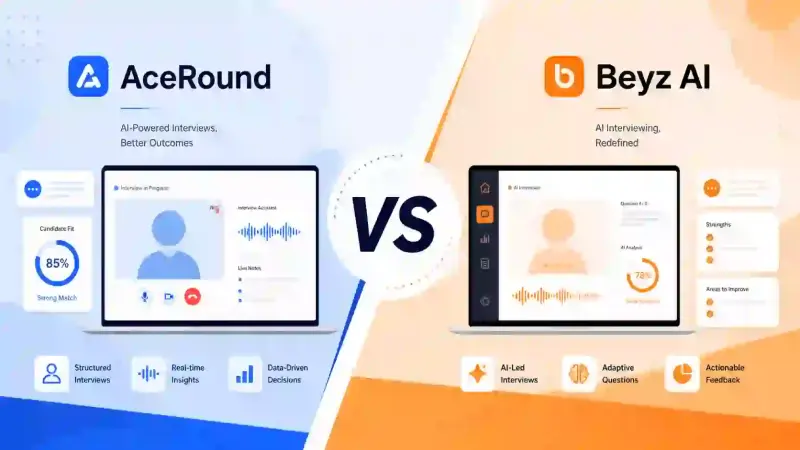
AceRound vs Beyz AI: Em Qual Copiloto de IA para Entrevistas em Tempo Real Você Pode Confiar?
AceRound vs Beyz AI comparados: arquitetura, a armadilha de preço por trás da taxa de título de US$ 24,99 do Beyz, uma ferramenta dedicada de detecção do Beyz, e avaliações não verificadas.
AceRound vs InterviewMan: Alegações de Modo Furtivo vs Avaliações Reais
AceRound vs InterviewMan comparados: preços reais dos dois planos, a vantagem do InterviewMan com apps mobile, e o que suas avaliações reais no Trustpilot dizem versus a alegação de 4,9 estrelas do próprio site.
Alternativa ao LeetCode Wizard: Preço, Risco de Detecção e o Que Usar em Vez Dele
O LeetCode Wizard se vende como um app de cola para entrevistas de código — mas a própria documentação admite falhas no macOS, e ele não cobre nada além de questões estilo LeetCode. Veja o que checar antes de assinar.