2026年版・Windows対応AIインタビューアシスタント完全ガイド:設定方法と主要ツール比較
Windows向けAI面接アシスタントの実践ガイド。ネイティブデスクトップアプリとブラウザ系ツールの違い、Windows 11のセットアップ手順、各ツールの実力を正直に評価します。

まとめ: AI面接アシスタントの大半はWindowsでも動作しますが、Windowsのために設計されたツールは多くありません。ブラウザ系ツールはOSレベルの音声キャプチャに対応できず、ネイティブのWindowsデスクトップアプリのほうがマイクの分離精度、レイテンシ、ZoomやTeams上のオーバーレイ表示の安定性で優れています。本ガイドでは、2026年時点でWindowsに最適なAI面接アシスタント、正しい設定方法、そして「検出リスク」の実態を解説します。
リモートワーカーの70%以上が自宅でWindows PCを使用しています。就活・転職の面接も今やほぼビデオ形式であり、少なくとも1次面接はオンラインで行われるのが当たり前になっています——そのマシンから受ける面接で、使うソフトウェアの質は結果に直結します。macOSやブラウザ拡張機能を前提に設計されたツールは、Windows 11やWindows 10では同じ体験を提供できません。
本ガイドはWindowsユーザー専用です。「どのOSでも動きます」という曖昧な情報は省きます。本物のWindowsデスクトップアプリを持つAI面接アシスタントはどれか、正しい設定方法、よく起きるトラブルとその原因、そして費用対効果の高い選択肢を具体的に紹介します。
ネイティブWindowsアプリ vs. ブラウザ系:なぜ違いが重要か
多くの求職者は、面接の最中にオーバーレイが固まったり音声が全くキャプチャされなかったりして初めてこの違いに気づきます。
ブラウザ系ツール(Chrome拡張やWebアプリ)は、ブラウザのWeb Audio APIを通じて音声をキャプチャします。Windowsではこれが2つの問題を引き起こします:
- ブラウザのマイク権限とWindowsのマイク権限は別物です。 Windowsシステムレベルとそれぞれのサイト権限の両方でマイクを有効にしていないと、エラーメッセージなしで音声が部分的にしかキャプチャされない、または全くキャプチャされないことがあります。
- オーバーレイ表示に制約があります。 ブラウザ拡張はブラウザウィンドウ内にしか描画できません。ZoomやTeamsなど別アプリでビデオ通話をしている場合、拡張機能はその画面領域にアクセスできません。「常に最前面表示」のブラウザウィンドウで回避するツールもありますが、画面共有に映り込むリスクがあります。
ネイティブWindows .exeアプリは通常のWindowsプロセス権限で動作します。できることは:
- OSレベルのグローバル音声リスナーとして登録(Windows WASAPIループバック)し、クリーンな音声キャプチャを実現
- Windows DirectXオーバーレイレイヤーにウィンドウを生成。通常のアプリケーションウィンドウより上位に表示されながら、標準的な画面キャプチャAPIからは除外される
- Chromiumベースのツールで起きがちな「Windowsアップデート後にマイク権限がリセットされる」問題を回避
実際の差:ネイティブアプリはWindowsで圧倒的に安定しています。特に、ヘッドフォンやBluetoothイヤホン経由で届く面接官の音声をキャプチャする場面では、ブラウザ系ツールでは頻繁に失敗するのに対し、ネイティブアプリなら確実に動作します。
2026年版・Windows対応AI面接アシスタント5選
Windows固有の動作に基づく正直な比較です。単なる機能一覧ではありません。
1. AceRound AI — Windowsでの総合最優秀ツール
AceRoundはネイティブWindowsデスクトップアプリ(Mac版もあり)で、OSレベルの音声キャプチャを使って自分の声と面接官の質問をリアルタイムで拾います。オーバーレイはZoomやTeamsウィンドウの上に表示されますが、画面共有には映りません。
Windows特有の強み:
- クリーンなWindows 11インストーラー(.exe)。マイクとアクセシビリティの権限設定がオンボーディングの一連のフローで完結
- WASAPIオーディオループバックがヘッドフォン、Bluetooth、USB ヘッドセットのいずれにも対応
- オーバーレイ位置を自由にカスタマイズ可能——セカンドモニターや、プライマリ画面の隅に移動可能
- Windowsアップデート後もセッション途中で権限がリセットされない(競合他社で実際に問題になっている点)
価格: LockedIn AIやFinal Round AIの月額プランより大幅に安く、無料トライアルで実際のWindowsハードウェアでの音声キャプチャを試せます。
できないこと: LeetCode形式のコーディングオーバーレイは内蔵されていません。面接がライブコーディング中心(行動面接・PM面接・一般的なソフトウェアエンジニアリング面接ではない場合)なら、練習プラットフォームと併用するのが良いでしょう。
2. Cluely — 知名度は高いが注意点あり
Cluelyは2025年にバイラルな話題で一気に認知度を上げたツールです。ネイティブWindowsアプリ(Mac版もあり)で、主要なビデオプラットフォームで動作し、標準的な画面共有シナリオではオーバーレイの非表示機能が実際に機能します。
Windows固有の注意点:
- Windowsアップデートサイクル後にマイク権限がリセットされる事例がフォーラムで報告されています。メジャーアップデート後に権限の再付与が必要になる場合があります
- 2025年半ばのデータ漏洩で83,000件のユーザーアカウントが流出しました。クラウド同期コンポーネントに認証情報を保存している場合、ブラウザ拡張より広いOS権限を持つWindowsアプリでは特に考慮が必要です
- 「何でもカンニングできる」というブランドポジショニングは、採用担当者に知られた場合の評判リスクを伴います
Cluelyは機能しますが、この2点——データ漏洩と権限リセット——を念頭に置いた上で使う必要があります。
3. LockedIn AI — 機能は充実、価格が高い
LockedIn AIはネイティブWindows 10以降アプリで、Windowsユーザーが特に評価する機能があります:セカンドモニターを面接メモ専用にした場合に機能するフルスクリーン集中モードです。クラウドのみのLLM推論により、PCのスペックに関係なく回答品質が安定しています。
デメリット: 月額55〜70ドルは、同等の回答品質を持つより安価なツールと比較すると正当化が難しい価格帯です。クラウド推論によりエッジ処理系ツールに比べてわずかなレイテンシが発生し、インターネット接続が遅い環境では差が体感できます。
4. Parakeet AI — Windowsで実用的なツール
ParakeetはWindows 10および11にクリーンインストールできるデスクトップアプリを持っています。機能セットはCluelyに近いですが、ブランドの負のイメージはありません。ユーザー報告によるWindows上での使用感は概ね良好です。
主な制限: 行動面接の質問(STAR形式、「〜した経験を教えてください」系)に対するAI回答の品質がカテゴリリーダーより劣ります。技術面接や単純なQ&Aでは良好なパフォーマンスを発揮します。
5. Final Round AI — ブラウザ依存、高コスト
Final Round AIは1,000万人以上のユーザーを主張しており、多くの人が最初に出会う名前です。Windows固有の制限として、コア製品がプロパーなWin32ネイティブアプリではなくブラウザ/Electronシェルに依存しています。これにより前述のマイク権限レイヤリング問題が発生します。
フル機能で月額149ドル、ライブ通話中のレイテンシ不満も報告されており、より安価なネイティブWindows代替ツールと比べると選びにくいです。ブランド知名度は高いですが、Windows固有の実装には改善の余地があります。
Windows 11でAI面接アシスタントを正しく設定する方法
どのツールを選んでも、Windows 11のプライバシー設定にはほとんどのガイドが省略する重要な手順があります。
ステップ1:システムレベルでマイクアクセスを許可する
- 設定 → プライバシーとセキュリティ → マイク を開く
- マイクへのアクセス をオンに切り替える
- アプリにマイクへのアクセスを許可する をオンに切り替える
- 下にスクロールして デスクトップアプリにマイクへのアクセスを許可する をオンに切り替える
最後のトグル——デスクトップアプリ——が多くのユーザーがつまずくポイントです。ブラウザのみの権限設定では、ネイティブ面接アシスタントがマイクをキャプチャできません。
ステップ2:オーディオループバックを設定する(面接官の声をキャプチャするため)
AIに自分の声だけでなく面接官の声も聞かせたい場合、アプリはスピーカーやヘッドフォンから出力される音声をキャプチャする必要があります。
Windows 11の場合:
- タスクバーのスピーカーアイコンを右クリック → サウンドの設定
- 詳細設定 の下で その他のサウンド設定 をクリック
- 録音 タブに移動し、空白部分を右クリックして 無効なデバイスを表示 をチェック
- ステレオミックス が表示されたら有効にして、AIツールのセカンダリ録音デバイスとして設定する
一部のアプリ(AceRound、Cluely)はWASAPIループバックで自動的に処理します。そうでない場合は、ステレオミックスを有効にするのが信頼できる代替手段です。
ステップ3:面接前にオーバーレイの位置を設定する
通話中にオーバーレイの位置を設定しようとしないでください。テストセッションで事前に行いましょう:
- AI アシスタントを起動してテストセッションを開始する
- テスト会議でZoom(またはお使いのビデオプラットフォーム)を開く
- AIオーバーレイを好みの画面位置に移動する——Webカメラに映らない隅が理想的
- セカンドモニターがある場合は最適:Webカメラはプライマリ画面を映し、AIメモはセカンドに表示
ステップ4:実際の機器でテストする
自分のヘッドセット、Webカメラ、インターネット接続という実際のセットアップで予行演習を行いましょう。最も多い失敗パターンは、セットアップ時は問題なかったのにWindowsアップデート後に直前でマイクの権限問題が発生するケースです。面接の朝ではなく、前日夜にテストセッションを実施してください。
Windowsは検出リスクに影響するか
簡潔に言うと:DirectXオーバーレイレイヤーを使用するWindowsネイティブアプリは、ビデオ面接プラットフォームが使用する標準的な画面録画APIには基本的にキャプチャされません。
ただし:
- HireVueや類似のAI面接プラットフォーム——一方向ビデオ面接中に視線と行動を分析するタイプ——は、別のソースを読んでいることを示す不自然な目の動きを検出できます。
- ブラウザベースのビデオ通話(Chrome上のGoogle Meet)は、ネイティブZoom/Teamsより隔離性が低いです。
- IT管理デバイス(企業の貸与ノートPC)にはエンドポイント監視ソフトウェアが入っている場合があります。会社支給のデバイスで面接を受ける場合は、自分のWindows PCを使うことを強くお勧めします。
よくある質問
Windows上のTeamsでAI面接アシスタントは使えますか? DirectXオーバーレイに対応したネイティブWindowsアプリであれば使えます。Microsoft TeamsはデフォルトでDirectXオーバーレイウィンドウをキャプチャしない独自の画面共有実装を使用しています。
ヘッドフォン越しに面接官の声を聞かせることはできますか? はい、Windowsオーディオループバック(WASAPI)経由で可能です。ネイティブアプリはこれにネイティブ対応しています。ブラウザ系ツールではサウンド設定でステレオミックスを有効にする必要がある場合があります。実際の面接の前に必ずテストしてください。
Windows 10でも動作しますか?Windows 11だけですか? 上記のツールはすべてWindows 10(64ビット)に対応しています。Windows 11のほうが権限管理がスムーズですが、10でも動作します。32ビットWindowsは非対応です——どのアプリも対応していません。
面接中にAIツールがクラッシュしたら? 準備メモをウィンドウを最小化して開いておきましょう。優れたAI面接アシスタントは認知負荷を下げてくれますが、それだけに頼り切るのは危険です。
Windowsで使える無料のAI面接アシスタントはありますか? オープンソースの選択肢と、上記の有料ツールの無料トライアルがあります。オープンソースはセットアップの手間はかかりますが、継続コストゼロ、データプライバシーの懸念もありません。
面接中にAIアシスタントを使うと、長期的に競争力が落ちますか? リアルタイムのAIサジェストはプレッシャー下でも言語化を助けてくれますが、思考力そのものを鍛えるわけではありません。ツールを「門を通るための手段」として使いながら、根本的な準備にも時間を投資することが重要です。
著者 · Alex Chen。キャリアコンサルタント、元テックリクルーター。採用サイドで5年間過ごした後、候補者を支援する側に転向。教科書的なアドバイスではなく、面接の実際のダイナミクスについて発信しています。
関連記事

クルーリー(Cluely)とは?日本語対応・データ漏洩・料金の実態を検証
SNSで話題の「クルーリー」ことCluelyは日本語の面接で本当に使えるのか。2025年のデータ漏洩事件と料金体系、日本語UIの実情までを整理する。

Mercor面接対策:AI面接の仕組みと落ちる理由
MercorのAI面接は人事担当者が同席しない完全AI採点。仕組み・質問傾向・不合格になりやすいパターンと、日本語案件での実情を整理する。
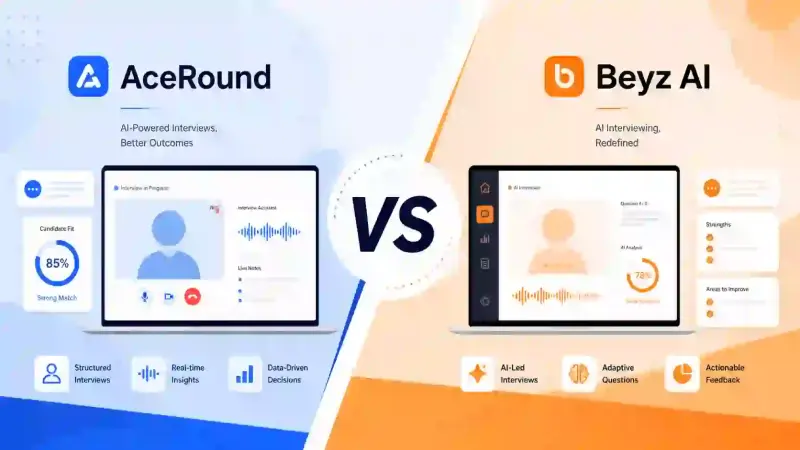
AceRound vs Beyz AI:信頼できるリアルタイム面接コパイロットはどちらか
AceRound vs Beyz AIを徹底比較。アーキテクチャ、月額24.99ドルという見出し価格に隠された料金トラップ、Beyz専用の検出ツール、そして裏付けのない評価まで検証します。