AI Hỗ Trợ Phỏng Vấn Tốt Nhất Trên Windows Năm 2026: Hướng Dẫn Cài Đặt và Đánh Giá Công Cụ
Hướng dẫn thực tế về các AI hỗ trợ phỏng vấn tốt nhất cho Windows — so sánh app desktop native vs. công cụ trình duyệt, các bước cài đặt Windows 11, và đánh giá trung thực về hiệu suất thực tế của từng công cụ.

Tóm tắt nhanh: Hầu hết các AI hỗ trợ phỏng vấn đều chạy được trên Windows, nhưng không phải tất cả đều được xây dựng dành riêng cho nó. Công cụ dựa trên trình duyệt bỏ qua khả năng thu âm ở cấp OS; trong khi đó, app desktop Windows native cho phép cách ly microphone tốt hơn, độ trễ thấp hơn, và overlay mượt mà hơn trên Zoom hay Teams. Bài viết này tổng hợp các AI hỗ trợ phỏng vấn tốt nhất cho Windows năm 2026, cách cài đặt đúng chuẩn, và đánh giá thực tế về rủi ro bị phát hiện.
Hơn 70% người làm việc từ xa sử dụng Windows PC tại nhà. Nếu bạn đang phỏng vấn từ máy đó — và ngày càng nhiều công ty, đặc biệt là các công ty FDI, tổ chức ít nhất vòng đầu qua video — phần mềm bạn chạy có ảnh hưởng rất lớn. Một công cụ được thiết kế cho macOS hoặc extension trình duyệt sẽ không mang lại trải nghiệm tương đương trên Windows 11 hay Windows 10.
Hướng dẫn này viết riêng cho người dùng Windows. Không có kiểu "hoạt động trên mọi hệ điều hành" mơ hồ. Chúng tôi sẽ đề cập cụ thể: AI hỗ trợ phỏng vấn nào có app desktop Windows thực sự, cách cài đặt đúng, điều gì hay xảy ra lỗi và tại sao, và công cụ nào xứng đáng với tiền bạn bỏ ra.
Với các bạn đang tìm kiếm cơ hội tại công ty nước ngoài qua VietnamWorks, TopCV, hay ITviec, việc có một công cụ AI phỏng vấn hoạt động ổn định trên Windows thường là yếu tố quyết định bạn thể hiện tốt hay không trong buổi phỏng vấn tiếng Anh với hiring manager nước ngoài.
App Desktop Native vs. Công Cụ Trình Duyệt: Tại Sao Sự Khác Biệt Quan Trọng
Hầu hết ứng viên không để ý đến sự khác biệt này — cho đến khi họ đang ở giữa buổi phỏng vấn với overlay bị đơ hoặc công cụ không thu được bất kỳ âm thanh nào.
Công cụ trình duyệt (thường là Chrome extension hoặc web app) thu âm qua Web Audio API của trình duyệt. Trên Windows, điều này tạo ra hai vấn đề:
- Quyền microphone của trình duyệt và quyền microphone của Windows là hai thứ tách biệt. Nếu bạn chưa bật microphone ở cả cấp hệ thống Windows VÀ trong quyền trang web của Chrome, bạn sẽ thu được một phần hoặc không thu được gì mà không có thông báo lỗi rõ ràng.
- Khả năng render overlay bị hạn chế. Extension trình duyệt chỉ có thể vẽ trong cửa sổ trình duyệt. Nếu cuộc gọi video của bạn đang mở trong một ứng dụng khác (Zoom, Teams), extension không thể truy cập vùng màn hình đó. Một số công cụ xử lý bằng cách hiển thị một cửa sổ trình duyệt riêng luôn nằm trên cùng — nhưng cửa sổ đó có thể xuất hiện trong màn hình chia sẻ nếu bạn không cẩn thận.
App Windows .exe native chạy với quyền tiến trình Windows chuẩn. Chúng có thể:
- Đăng ký làm trình nghe âm thanh toàn cục ở cấp OS (Windows WASAPI loopback) để thu âm sạch hơn
- Tạo cửa sổ ở lớp overlay Windows DirectX, nằm trên các cửa sổ ứng dụng thông thường nhưng bị loại khỏi các API chụp màn hình tiêu chuẩn
- Không mất quyền microphone sau các bản cập nhật Windows (một vấn đề đau đầu đã biết với các công cụ Chromium)
Sự khác biệt thực tế: app native đáng tin cậy hơn trên Windows, đặc biệt khi thu âm giọng người phỏng vấn qua tai nghe hoặc tai nghe Bluetooth — điều mà các công cụ trình duyệt thường xuyên bỏ sót.
5 AI Hỗ Trợ Phỏng Vấn Tốt Nhất Cho Windows Năm 2026
Đây là so sánh trung thực dựa trên hành vi đặc thù của Windows, không chỉ là danh sách tính năng chung.
1. AceRound AI — Tốt Nhất Tổng Thể Trên Windows
AceRound là app desktop Windows native (có cả phiên bản Mac), sử dụng thu âm cấp OS để nhận diện cả giọng của bạn lẫn câu hỏi của người phỏng vấn theo thời gian thực. Overlay hiển thị trên cửa sổ Zoom và Teams mà không xuất hiện trong màn hình chia sẻ.
Điểm mạnh đặc thù cho Windows:
- Trình cài đặt Windows 11 gọn gàng (.exe), thiết lập quyền microphone và accessibility trong một luồng onboarding duy nhất
- WASAPI audio loopback hỗ trợ tai nghe có dây, Bluetooth, và USB headset như nhau
- Vị trí overlay hoàn toàn tùy chỉnh — có thể chuyển sang màn hình thứ hai hoặc góc màn hình chính
- Không reset quyền giữa phiên sau các bản cập nhật Windows (đây là điểm đau thực sự của một số đối thủ)
Giá: Thấp hơn đáng kể so với các gói tháng của LockedIn AI và Final Round AI. Có dùng thử miễn phí để bạn kiểm tra thu âm trên phần cứng Windows cụ thể của mình trước khi quyết định.
Điều nó không làm: Không có overlay code kiểu LeetCode tích hợp sẵn. Nếu buổi phỏng vấn của bạn chủ yếu là live coding (không phải behavioral/PM/kỹ thuật phần mềm chung), bạn sẽ cần kết hợp với một nền tảng luyện tập khác.
Dùng thử AceRound AI trên Windows →
2. Cluely — Nổi Tiếng Nhưng Có Cảnh Báo Thực Tế
Cluely trở thành cái tên được biết đến nhiều nhất trong danh mục này sau vụ tranh cãi viral năm 2025. Đây là app Windows native (và Mac), hoạt động trên tất cả các nền tảng video lớn, và tính năng ẩn overlay đúng như quảng cáo trong các tình huống chia sẻ màn hình tiêu chuẩn.
Lưu ý đặc thù cho Windows:
- Đã có báo cáo trên diễn đàn người dùng về việc quyền microphone bị reset sau các chu kỳ cập nhật Windows — bạn có thể cần cấp lại quyền sau các bản cập nhật tính năng lớn
- Vụ rò rỉ dữ liệu giữa năm 2025 đã làm lộ 83.000 tài khoản người dùng. Nếu bạn lưu thông tin đăng nhập trong bất kỳ thành phần đồng bộ đám mây nào của Cluely, đây là vấn đề cần cân nhắc nghiêm túc trên Windows — app có quyền truy cập OS rộng hơn extension trình duyệt
- Định vị thương hiệu nghiêng về "gian lận mọi thứ" tạo ra rủi ro danh tiếng nếu nhà tuyển dụng biết đến công cụ này
Cluely hoạt động được, nhưng hai vấn đề trên — vụ rò rỉ và reset quyền — có nghĩa là người dùng Windows nên nhìn rõ trước khi dùng.
3. LockedIn AI — Bộ Tính Năng Tốt, Giá Cao
LockedIn AI có app Windows 10+ native với một tính năng người dùng Windows thực sự đánh giá cao: chế độ tập trung toàn màn hình hoạt động tốt khi màn hình thứ hai của bạn dành riêng cho ghi chú phỏng vấn. Suy luận LLM chỉ trên cloud có nghĩa là chất lượng câu trả lời nhất quán bất kể phần cứng PC của bạn.
Nhược điểm: Mức giá 55–70 USD/tháng khó biện minh khi đặt cạnh các công cụ có chất lượng trả lời tương tự với chi phí thấp hơn. Suy luận cloud cũng tạo ra độ trễ nhỏ hơn so với các công cụ xử lý tại chỗ — rõ ràng hơn khi kết nối mạng chậm.
4. Parakeet AI — Hoạt Động Được Trên Windows
Parakeet có app desktop cài đặt sạch trên Windows 10 và 11. Bộ tính năng tương tự Cluely nhưng ít "hành lý thương hiệu" hơn. Trải nghiệm Windows được người dùng báo cáo nhìn chung khá mượt.
Hạn chế chính: Chất lượng câu trả lời AI cho câu hỏi behavioral (phương pháp STAR, "hãy kể về một lần bạn...") yếu hơn các công cụ dẫn đầu danh mục. Với phỏng vấn kỹ thuật và hỏi đáp thẳng, nó hoạt động tốt.
5. Final Round AI — Phụ Thuộc Trình Duyệt, Chi Phí Cao
Final Round AI tuyên bố có hơn 10 triệu người dùng và thường là cái tên đầu tiên mọi người biết đến. Trên Windows, hạn chế chính là kiến trúc: sản phẩm cốt lõi dựa trên browser/Electron shell thay vì app Win32 native thực sự. Điều này tạo ra các vấn đề phân lớp quyền microphone như đã mô tả ở trên.
Ở mức 149 USD/tháng cho đầy đủ tính năng cộng với các phản ánh về độ trễ trong cuộc gọi trực tiếp, đây là lựa chọn khó thuyết phục khi có các giải pháp Windows native ở mức giá thấp hơn. Danh tiếng thương hiệu mạnh; khả năng thực thi đặc thù cho Windows còn nhiều chỗ cần cải thiện.
Cách Cài Đặt AI Hỗ Trợ Phỏng Vấn Trên Windows 11
Bất kể bạn chọn công cụ nào, cài đặt quyền riêng tư của Windows 11 đều yêu cầu một vài bước quan trọng mà nhiều hướng dẫn hay bỏ qua.
Bước 1: Cấp Quyền Truy Cập Microphone Ở Cấp Hệ Thống
- Mở Cài đặt → Quyền riêng tư & Bảo mật → Micrô
- Bật Truy cập micrô sang On
- Bật Cho phép ứng dụng truy cập micrô của bạn sang On
- Cuộn xuống Cho phép ứng dụng desktop truy cập micrô của bạn và bật sang On
Toggle cuối cùng này — ứng dụng desktop — là nơi hầu hết người dùng gặp vấn đề. Chỉ có quyền trình duyệt thôi sẽ không đủ để app phỏng vấn native thu microphone của bạn.
Bước 2: Cấu Hình Audio Loopback (Để Thu Âm Giọng Người Phỏng Vấn)
Nếu bạn muốn AI nghe được người phỏng vấn (không chỉ giọng của bạn), app cần thu âm đầu ra — âm thanh phát qua loa hoặc tai nghe của bạn.
Trên Windows 11:
- Nhấp chuột phải vào biểu tượng loa trên thanh tác vụ → Cài đặt âm thanh
- Trong Nâng cao, nhấp vào Cài đặt âm thanh khác
- Chuyển sang tab Ghi âm, nhấp chuột phải vào bất kỳ đâu, chọn Hiển thị thiết bị đã tắt
- Nếu Stereo Mix xuất hiện, bật nó và đặt làm thiết bị ghi âm phụ cho công cụ AI
Một số app (AceRound, Cluely) tự động xử lý việc này qua WASAPI loopback. Nếu công cụ của bạn không làm vậy, bật Stereo Mix là phương án dự phòng đáng tin cậy.
Bước 3: Đặt Vị Trí Overlay Trước Buổi Phỏng Vấn
Đừng cài đặt vị trí overlay giữa chừng khi đang gọi. Hãy làm trong phiên thử nghiệm:
- Mở AI assistant của bạn và bắt đầu phiên thử nghiệm
- Mở Zoom (hoặc nền tảng video của bạn) trong một cuộc họp thử nghiệm
- Di chuyển overlay AI đến vị trí màn hình bạn muốn — lý tưởng là góc không xuất hiện trong góc nhìn webcam của bạn
- Nếu bạn có hai màn hình, màn hình thứ hai là lý tưởng: webcam nhìn màn hình đầu tiên, ghi chú AI trên màn hình thứ hai
Bước 4: Kiểm Tra Với Phần Cứng Thực Tế Của Bạn
Chạy thử với chính xác thiết lập của bạn: tai nghe, webcam, kết nối mạng. Lỗi phổ biến nhất là vấn đề quyền microphone vào phút chót — hoạt động tốt khi cài đặt nhưng lại hỏng sau bản cập nhật Windows. Chạy phiên thử nghiệm vào tối trước ngày phỏng vấn, không phải sáng hôm đó.
Windows Có Ảnh Hưởng Đến Rủi Ro Bị Phát Hiện Không?
Câu trả lời ngắn: app Windows native sử dụng lớp overlay DirectX thường không bị thu bởi các API ghi màn hình tiêu chuẩn mà các nền tảng phỏng vấn video sử dụng.
Tuy nhiên:
- HireVue và các nền tảng phỏng vấn AI tương tự phân tích ánh mắt và hành vi của bạn trong các buổi phỏng vấn video một chiều có thể phát hiện chuyển động mắt không nhất quán gợi ý bạn đang đọc từ nguồn khác.
- Cuộc gọi video trên trình duyệt (Google Meet trên Chrome) có ít tính năng cách ly hơn so với Zoom/Teams native.
- Thiết bị do IT quản lý (laptop công ty) có thể cài phần mềm giám sát endpoint. Nếu bạn đang phỏng vấn từ thiết bị công ty, hãy dùng Windows PC của bản thân.
Câu Hỏi Thường Gặp
AI hỗ trợ phỏng vấn có hoạt động với Teams trên Windows không? Có, miễn là đó là app Windows native có hỗ trợ overlay DirectX. Microsoft Teams sử dụng cách triển khai chia sẻ màn hình riêng, mặc định không thu các cửa sổ overlay DirectX.
AI hỗ trợ phỏng vấn có nghe được người phỏng vấn qua tai nghe của tôi không? Có, qua Windows audio loopback (WASAPI). App native hỗ trợ tính năng này ngay; công cụ trình duyệt có thể cần bật Stereo Mix trong cài đặt âm thanh. Hãy kiểm tra trước buổi phỏng vấn thực tế.
Các công cụ này chỉ hoạt động trên Windows 11 hay cả Windows 10? Tất cả các công cụ liệt kê ở trên đều hỗ trợ Windows 10 (64-bit). Windows 11 được khuyến nghị để xử lý quyền mượt mà hơn, nhưng Windows 10 cũng dùng được. Tránh dùng Windows 32-bit — không có app nào trong danh sách này hỗ trợ.
Nếu công cụ AI bị crash giữa chừng phỏng vấn thì sao? Giữ ghi chú chuẩn bị của bạn mở trong một cửa sổ thu nhỏ. Một AI hỗ trợ phỏng vấn tốt giúp giảm tải nhận thức; nó không nên là mạng lưới an toàn duy nhất của bạn.
Có AI hỗ trợ phỏng vấn miễn phí cho Windows không? Có các lựa chọn mã nguồn mở và bản dùng thử miễn phí từ các công cụ trả phí ở trên. Hướng mã nguồn mở cần nhiều thiết lập hơn nhưng không tốn phí liên tục và không lo ngại về quyền riêng tư dữ liệu.
Dùng AI hỗ trợ phỏng vấn trong lúc phỏng vấn có làm tôi kém cạnh tranh hơn về lâu dài không? Gợi ý AI real-time giúp bạn diễn đạt rõ ràng hơn dưới áp lực, nhưng nó không dạy bạn tư duy. Dùng công cụ này để vượt qua cánh cửa, nhưng cũng đầu tư thời gian vào việc chuẩn bị nền tảng.
Tác giả · Alex Chen. Tư vấn nghề nghiệp và cựu nhà tuyển dụng công nghệ. Đã dành 5 năm ở phía nhà tuyển dụng trước khi chuyển sang hỗ trợ ứng viên. Viết về thực tế của phỏng vấn, không phải lời khuyên sách giáo khoa.
Bài viết liên quan
LeetCode Wizard Alternative: Giá cả, Rủi ro Bị Phát Hiện và Nên Dùng Gì Thay Thế
LeetCode Wizard tự quảng cáo là công cụ gian lận cho phỏng vấn lập trình, nhưng chính tài liệu của hãng thừa nhận lỗ hổng trên macOS, và công cụ này chỉ bao phủ các câu hỏi kiểu LeetCode. Đây là những gì bạn cần kiểm tra trước khi trả tiền.
Giải Pháp Thay Thế Chiku AI: Bảng Giá, Điểm Yếu & Nên Dùng Gì Thay Thế
Chiku AI là trợ lý phỏng vấn AI giá rẻ, hướng riêng cho thị trường Ấn Độ — nhưng khả năng ẩn khi chia sẻ toàn màn hình và độ chính xác ở vòng kỹ thuật khó đều có những khoảng trống đã được ghi nhận. Đọc kỹ trước khi trả tiền.
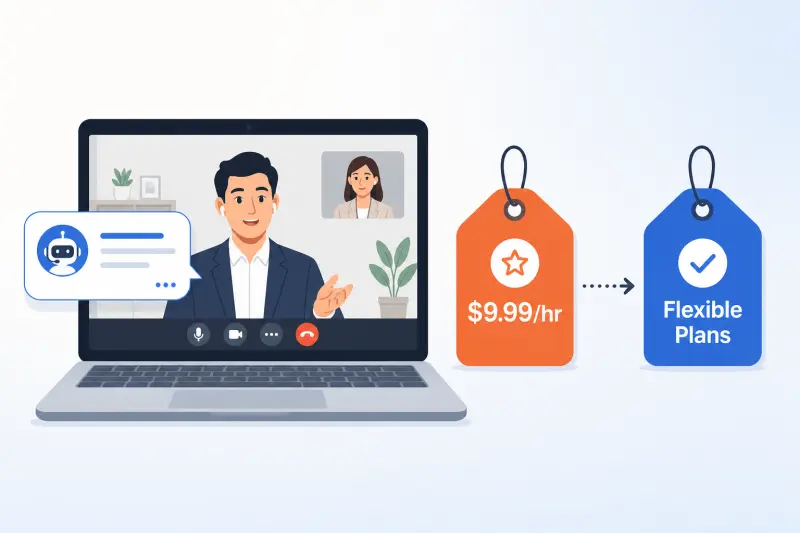
Giải Pháp Thay Thế HuddleMate AI & Chi Phí Thực Tế
Đang tìm giải pháp thay thế HuddleMate AI? Bài viết tính rõ mức 9,99 USD/giờ thực sự tốn bao nhiêu trong cả một mùa xin việc, HuddleMate còn thiếu gì, và nên dùng gì thay thế.