2026'da Windows için En İyi AI Mülakat Asistanı: Kurulum Rehberi ve Araç İncelemeleri
Windows için en iyi AI mülakat asistanlarına yönelik pratik bir rehber — native masaüstü uygulamaları ile tarayıcı araçlarının karşılaştırması, Windows 11 kurulum adımları ve her aracın gerçek dünya performansına dair dürüst değerlendirmeler.
Özet: AI mülakat asistanlarının büyük çoğunluğu Windows'ta çalışır; ancak hepsi Windows için tasarlanmamıştır. Tarayıcı tabanlı araçlar işletim sistemi düzeyinde ses yakalamayı atlayarak geçer; native Windows masaüstü uygulamaları ise daha iyi mikrofon izolasyonu, daha düşük gecikme ve Zoom ya da Teams üzerinde daha sorunsuz overlay sağlar. Bu rehber, 2026'da Windows için en iyi AI mülakat asistanlarını, doğru kurulum yöntemini ve tespit riskinin gerçekte ne anlama geldiğini ele almaktadır.
Uzaktan çalışanların yüzde yetmişten fazlası evde Windows PC kullanmaktadır. Bu makineyle mülakatlara giriyorsanız — ki şirketlerin büyük çoğunluğunun, özellikle Avrupa ve ABD şirketlerinin, en azından ilk aşamayı video üzerinden yürüttüğü göz önüne alındığında artık kaçınılmaz bir durum — kullandığınız yazılım kritik önem taşımaktadır. macOS veya tarayıcı eklentisi etrafında tasarlanmış bir araç, Windows 11 veya Windows 10'da aynı deneyimi sunmaz.
Bu rehber yalnızca Windows kullanıcıları için hazırlanmıştır. "Her işletim sisteminde çalışır" gibi muğlak ifadelere yer yoktur. Hangi AI mülakat asistanlarının gerçek Windows masaüstü uygulamasına sahip olduğunu, bunların nasıl doğru kurulacağını, neyin neden bozulabileceğini ve hangisinin paranıza değdiğini doğrudan ele alacağız.
Kariyer.net veya LinkedIn Türkiye üzerinden Avrupa ya da ABD şirketlerine başvuran ve nearshore geliştirici ya da uzak çalışan pozisyonları için İngilizce teknik mülakatlara giren Türk yazılım ve mühendislik profesyonelleri için Windows üzerinde kararlı çalışan bir AI mülakat aracı, performansı belirleyici bir fark yaratabilir.
Native Windows Uygulaması ile Tarayıcı Tabanlı Araç: Fark Neden Önemlidir
Çoğu iş arayan, mülakatin tam ortasında overlay donana ya da araç hiç ses yakalamayınca bu ayrımın önemini fark eder.
Tarayıcı tabanlı araçlar (genellikle bir Chrome eklentisi veya web uygulaması), tarayıcının Web Audio API'si üzerinden ses yakalar. Windows'ta bu durum iki soruna yol açar:
- Tarayıcı mikrofon izinleri ile Windows mikrofon izinleri birbirinden bağımsızdır. Hem Windows sistem düzeyinde hem de Chrome'un site izinlerinde mikrofonu etkinleştirmediyseniz, herhangi bir hata mesajı görüntülenmeden kısmen veya hiç ses yakalanmayabilir.
- Overlay render kapasitesi sınırlıdır. Tarayıcı eklentileri yalnızca tarayıcı penceresi içinde çizim yapabilir. Video görüşmeniz farklı bir uygulamada (Zoom, Teams) açıksa eklenti o ekran alanına erişemez. Bazı araçlar bunu, her zaman en üstte duran ayrı bir tarayıcı penceresi göstererek aşmaya çalışır; ancak dikkatli olunmazsa bu pencere ekran paylaşımında görünebilir.
Native Windows .exe uygulamaları standart Windows işlem izinleriyle çalışır. Şunları yapabilirler:
- Daha temiz yakalama için işletim sistemi düzeyinde (Windows WASAPI loopback) küresel ses dinleyicisi olarak kaydolmak
- Standart ekran yakalama API'lerinin dışında kalan, ancak normal uygulama pencerelerinin üzerinde konumlanan Windows DirectX overlay katmanında bir pencere oluşturmak
- Windows güncellemelerinden sonra mikrofon izinlerini kaybetmemek (Chromium tabanlı araçların bilinen baş ağrısı)
Pratik fark şudur: native uygulamalar Windows'ta daha güvenilirdir; özellikle kulaklık veya Bluetooth kulaklık üzerinden görüşmeci sesini yakalamak söz konusu olduğunda — bu, tarayıcı tabanlı araçların sürekli başarısız olduğu bir alandır.
2026'da Windows için En İyi 5 AI Mülakat Asistanı
Aşağıda yalnızca genel özellik listelerine değil, Windows'a özgü davranışlara dayanan dürüst bir karşılaştırma yer almaktadır.
1. AceRound AI — Windows'ta Genel En İyi
AceRound, OS düzeyinde ses yakalama kullanarak hem kendi sesinizi hem de görüşmecinin sorularını gerçek zamanlı olarak yakalayan native bir Windows masaüstü uygulamasıdır (Mac sürümü de mevcuttur). Overlay, ekran paylaşımında görünmeksizin Zoom ve Teams pencerelerinin üzerinde render edilir.
Windows'a özgü güçlü yönler:
- Temiz Windows 11 yükleyici (.exe); mikrofon ve erişilebilirlik izinleri tek bir onboarding akışında yönetilir
- WASAPI audio loopback, kablolu kulaklık, Bluetooth ve USB kulaklıkları eşit biçimde destekler
- Overlay konumu tamamen özelleştirilebilir — ikinci monitöre veya ana ekranın köşesine taşınabilir
- Windows güncellemelerinin ardından oturum içi izin sıfırlaması yaşanmaz (bazı rakiplerin gerçek bir sıkıntı noktası)
Fiyatlandırma: LockedIn AI ve Final Round AI'ın aylık planlarına kıyasla önemli ölçüde düşük bir başlangıç fiyatı sunar. Ödeme yapmadan önce kendi Windows donanımınızda ses yakalamayı test edebileceğiniz ücretsiz deneme mevcuttur.
Sunmadığı özellik: Yerleşik LeetCode tarzı kod overlay'i bulunmamaktadır. Mülakatınız ağırlıklı olarak canlı kodlama oturumuysa (davranışsal/PM/genel yazılım mühendisliği değilse), bir pratik platformuyla birlikte kullanmak isteyebilirsiniz.
AceRound AI'ı Windows'ta Deneyin →
2. Cluely — Popüler Ama Gerçek Çekinceleri Var
Cluely, 2025'teki viral tartışmanın ardından kategorinin en tanınan adı hâline geldi. Native bir Windows uygulamasıdır (Mac sürümü de vardır), tüm büyük video platformlarında çalışır ve overlay görünmezlik iddiası standart ekran paylaşımı senaryolarında doğrulanmaktadır.
Windows'a özgü notlar:
- Kullanıcı forumlarında Windows güncelleme döngülerinin ardından mikrofon izni sıfırlamaları raporlanmıştır — büyük özellik güncellemelerinin ardından izinleri yeniden vermeniz gerekebilir
- 2025 ortasındaki veri ihlali 83.000 kullanıcı hesabını ifşa etti. Herhangi bir bulut senkronizasyonlu Cluely bileşeninde kimlik bilgisi saklıyorsanız bu, Windows'ta gerçek bir endişe kaynağıdır; zira uygulama bir tarayıcı eklentisinden çok daha geniş OS erişimine sahiptir
- "Her şeyi kopya çek" ekseninde konumlanan marka kimliği, işe alım ekibi bu araçtan haberdarse itibar riski taşımaktadır
Cluely çalışıyor; ancak veri ihlali ve izin sıfırlamaları söz konusu iki sorun, Windows kullanıcılarının gözünü dört açarak kullanması gerektiğine işaret etmektedir.
3. LockedIn AI — İyi Özellik Seti, Yüksek Fiyat
LockedIn AI'ın native bir Windows 10+ uygulaması mevcuttur ve Windows kullanıcılarının gerçekten takdir ettiği bir özellik sunar: ikinci monitörünüz mülakat notlarına ayrıldığında düzgün çalışan tam ekran odak modu. Yalnızca bulut üzerinde çalışan LLM çıkarımı, bilgisayar donanımınızdan bağımsız olarak tutarlı yanıt kalitesi sağlar.
Dezavantaj: Aylık 55–70 ABD doları, benzer yanıt kalitesini daha düşük maliyetle sunan araçlar karşısında haklı çıkarılması güç bir fiyat dilimidir. Bulut çıkarımı ayrıca uç işleme yapan araçlara kıyasla küçük bir gecikme cezası oluşturur; yavaş internet bağlantılarında bu fark hissedilir hâle gelir.
4. Parakeet AI — Windows'ta İşlevsel
Parakeet, Windows 10 ve 11'e sorunsuz kurulan bir masaüstü uygulamasına sahiptir. Özellik seti Cluely'ye benzerdir ancak marka yükü daha azdır. Kullanıcıların raporladığı Windows deneyimi genel itibarıyla sorunsuz seyretmektedir.
Temel sınırlılık: Davranışsal sorulara (STAR yöntemi, "bir zamanlar..." biçimindeki sorular) verilen AI yanıtlarının kalitesi, kategori liderlerinin gerisinde kalmaktadır. Teknik mülakatlar ve doğrudan soru-cevap formatları için iyi performans göstermektedir.
5. Final Round AI — Tarayıcıya Bağımlı, Yüksek Maliyetli
Final Round AI 10 milyonun üzerinde kullanıcıya sahip olduğunu beyan etmekte ve çoğu kişinin ilk karşılaştığı isim olmaktadır. Windows özelinde temel kısıt mimaridir: çekirdek ürün, düzgün bir Win32 native uygulama yerine tarayıcı/Electron shell'e dayanmaktadır. Bu durum, yukarıda açıklanan mikrofon izni katmanlama sorunlarına yol açmaktadır.
Tam özellikler için aylık 149 ABD doları ve canlı görüşmelerde gecikmeye ilişkin raporlanan şikâyetler göz önüne alındığında, daha düşük fiyatlı native Windows alternatifleri karşısında ikna edici bir seçenek olmaktan uzaktır. Marka itibarı güçlüdür; ancak Windows'a özgü uygulama kalitesinin iyileştirilmesi için ciddi alan mevcuttur.
Windows 11'de AI Mülakat Asistanı Nasıl Kurulur
Hangi aracı seçerseniz seçin, Windows 11'in gizlilik ayarları pek çok rehberin atlayıp geçtiği birkaç bilinçli adım gerektirmektedir.
Adım 1: Sistem Düzeyinde Mikrofon Erişimi Verin
- Ayarlar → Gizlilik ve Güvenlik → Mikrofon yolunu izleyin
- Mikrofon erişimini Açık konuma getirin
- Uygulamaların mikrofonunuza erişmesine izin veri Açık konuma getirin
- Sayfayı aşağı kaydırarak Masaüstü uygulamalarının mikrofonunuza erişmesine izin ver seçeneğini Açık konuma getirin
Son geçiş — masaüstü uygulamaları — çoğu kullanıcının takıldığı noktadır. Yalnızca tarayıcı izinleri, native bir mülakat asistanının mikrofonunuzu yakalamasına yetmez.
Adım 2: Audio Loopback'i Yapılandırın (Görüşmeci Sesi İçin)
AI'ın yalnızca kendi sesinizi değil, görüşmeciyi de duymasını istiyorsanız uygulamanın çıkış sesinizi — hoparlör veya kulaklıktan gelen sesi — yakalaması gerekir.
Windows 11'de:
- Görev çubuğundaki hoparlör simgesine sağ tıklayın → Ses ayarları
- Gelişmiş bölümünde Diğer ses ayarlarına tıklayın
- Kayıt sekmesine geçin, herhangi bir yere sağ tıklayın ve Devre Dışı Bırakılan Cihazları Gösteri işaretleyin
- Stereo Mix görünüyorsa etkinleştirin ve AI aracı için ikincil kayıt cihazı olarak ayarlayın
Bazı uygulamalar (AceRound, Cluely) bunu WASAPI loopback aracılığıyla otomatik olarak yönetir. Uygulamanız bunu yapamıyorsa Stereo Mix'i etkinleştirmek güvenilir bir yedek yöntem sunar.
Adım 3: Mülakattan Önce Overlay Konumunu Ayarlayın
Overlay konumunu görüşme ortasında ayarlamayın. Bunu bir test oturumunda yapın:
- AI asistanınızı açın ve test oturumu başlatın
- Bir test toplantısında Zoom'u (ya da kullandığınız video platformunu) açın
- AI overlay'ini tercih ettiğiniz ekran konumuna taşıyın — tercihen web kameranızın görüş alanına girmeyen bir köşe
- İki monitörünüz varsa ikinci monitör idealdir: web kamerası birinciye, AI notları ikinciye bakacak şekilde konumlandırın
Adım 4: Gerçek Donanımınızla Test Edin
Tam kurulumunuzla — kulaklık, web kamerası, internet bağlantısı dahil — eksiksiz bir deneme yapın. En yaygın başarısızlık senaryosu, kurulum sırasında sorunsuz görünen ancak Windows güncellemesinin ardından bozulan son dakika mikrofon izni sorunudur. Test oturumunu mülakattan önceki sabah değil, önceki akşam gerçekleştirin.
Windows Tespit Riskini Etkiler mi?
Kısa yanıt: DirectX overlay katmanı kullanan Windows native uygulamaları, video mülakat platformlarının kullandığı standart ekran kaydı API'leri tarafından genellikle yakalanmaz.
Bununla birlikte:
- HireVue ve benzeri AI mülakat platformları, tek taraflı video mülakatları sırasında bakışlarınızı ve davranışlarınızı analiz ederek başka bir kaynaktan okuma yapıldığına işaret eden tutarsız göz hareketlerini tespit edebilir.
- Tarayıcı tabanlı video görüşmeleri (Chrome'da Google Meet), native Zoom/Teams'e kıyasla daha az izolasyon sağlar.
- BT tarafından yönetilen cihazlarda (kurumsal dizüstü bilgisayarlar) uç nokta izleme yazılımı bulunabilir. Şirket cihazından mülakate giriyorsanız kendi Windows PC'nizi kullanın.
Sıkça Sorulan Sorular
AI mülakat asistanı Windows'ta Teams ile çalışır mı? Evet, DirectX overlay desteğine sahip native bir Windows uygulamasıysa çalışır. Microsoft Teams, varsayılan olarak DirectX overlay pencerelerini yakalamayan kendi ekran paylaşımı uygulamasını kullanmaktadır.
AI mülakat asistanları, görüşmecinin sesini kulaklığım üzerinden duyabilir mi? Evet, Windows audio loopback (WASAPI) aracılığıyla. Native uygulamalar bunu doğrudan destekler; tarayıcı tabanlı araçlar için ses ayarlarından Stereo Mix'in etkinleştirilmesi gerekebilir. Gerçek mülakatınızdan önce mutlaka test edin.
Bu araçlar yalnızca Windows 11'de mi, yoksa Windows 10'da da çalışıyor mu? Yukarıda listelenen araçların tamamı Windows 10 (64-bit) desteği sunmaktadır. İzin yönetimi açısından Windows 11 önerilir; ancak Windows 10 da çalışır. 32-bit Windows kullanmaktan kaçının — bu uygulamaların hiçbiri 32-bit'i desteklememektedir.
Mülakat ortasında AI aracı çökerse ne yapmalıyım? Hazırlık notlarınızı küçültülmüş bir pencerede açık tutun. İyi bir AI mülakat asistanı bilişsel yükü azaltır; tek güvenlik ağınız olmamalıdır.
Windows için ücretsiz AI mülakat asistanı var mı? Açık kaynaklı seçenekler ve yukarıdaki ücretli araçlardan ücretsiz denemeler mevcuttur. Açık kaynak yolu daha fazla kurulum gerektirir; ancak süregelen maliyeti yoktur ve veri gizliliği konusunda endişe yaratmaz.
Mülakat sırasında AI mülakat asistanı kullanmak uzun vadede beni daha az rekabetçi bir aday yapar mı? Gerçek zamanlı AI önerileri baskı altında kendinizi ifade etmenize yardımcı olur; ancak düşünmeyi öğretemez. Kapıdan girmek için araçtan yararlanın, ancak temel hazırlığa da zaman ayırın.
Yazar · Alex Chen. Kariyer danışmanı ve eski teknoloji sektörü işe alım uzmanı. İşe alım tarafında geçirdiği 5 yılın ardından adaylara destek vermek üzere yön değiştirdi. Mülakat dinamikleri üzerine gerçekçi yazılar kaleme alır; ders kitabı tavsiyelerini değil.
İlgili Yazılar
LeetCode Wizard Alternative: Fiyatlandırma, Tespit Edilme Riski ve Yerine Ne Kullanılmalı
LeetCode Wizard kendini bir kodlama mülakatı hile uygulaması olarak pazarlıyor — ama kendi belgeleri macOS'taki eksiklikleri kabul ediyor ve araç, LeetCode tarzı sorular dışında hiçbir şeyi kapsamıyor. Ödeme yapmadan önce kontrol etmeniz gerekenler.
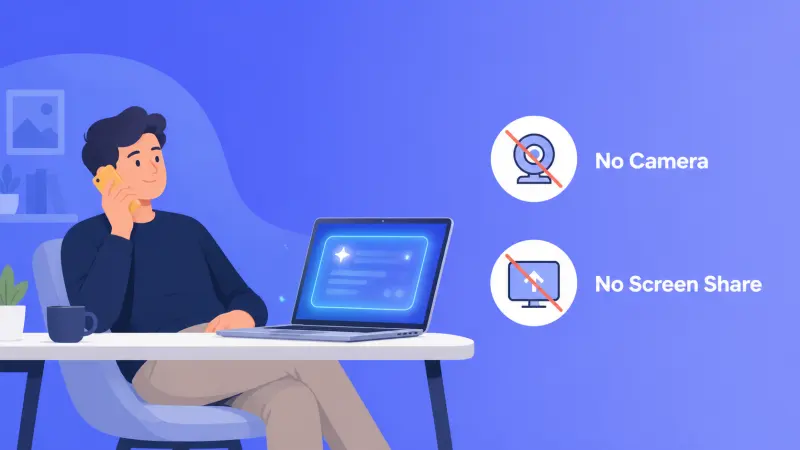
Telefon Görüşmelerinde AI Mülakat Asistanı: En Güvenli Kullanım Şekli
Telefon görüşmelerinin bir AI mülakat asistanı kullanmak için neden en düşük riskli format olduğu, işe alım uzmanlarının gerçekte sorduğu sorular ve kimseye fark ettirmeden nasıl kurulacağı.

AI İşi Yaparken Becerilerinizi Nasıl Keskin Tutarsınız?
2026'nın mülakat sorusu, AI'ın becerilerinizi sessizce aşındırıp aşındırmadığını test ediyor. Kanıtlanabilir bir cevap çerçevesi, belirsiz 'hep öğreniyorum' cümlesi değil.