harutaka(ハルタカ)面接対策|動画選考・ライブ面接・AI面接の仕組みと準備手順
ZENKIGENの採用システムharutaka(ハルタカ)は、動画選考・ライブ面接・対話型AI面接の3方式に分かれる。公式の推奨環境・撮り直しルール・AI分析の仕組み・受検前チェックと本番の答え方を候補者向けに整理する。

まとめ:企業から「harutaka(ハルタカ)」での選考案内が届いたとき、最初に確認すべきは**「動画選考(録画)」「ライブ面接(対人オンライン)」「対話型AI面接」のどの方式か**という点です。harutakaは専用アプリ原則不要のブラウザ型システムで、撮り直し可否は企業設定に依存します。方式ごとの仕組みと公式の推奨環境を押さえたうえで準備すれば、当日の機材トラブルと回答のブレを同時に防げます。
就活や転職で大手企業(総合商社、通信、メーカー、金融など)に応募すると、選考案内メールに「harutaka(ハルタカ)」というシステム名が記載されていることがある。検索すると「録画面接のコツ」が多く出てくるが、実際には同じharutakaでも一方向で動画を録画提出する選考と、面接官とリアルタイムで通話するライブ面接、さらにAIが深掘り質問を行う対話型AI面接の3方式が存在する。
どの方式かを見誤ったまま準備すると、想定問答を丸暗記して対話型AIの深掘りで詰まったり、スマホで受けるつもりだったのにPC推奨のAI面接だったりする。この記事では、開発元である株式会社ZENKIGENの公式仕様・応募者FAQにもとづき、harutakaの3方式の違い、動画選考のフローと撮り直しルール、推奨環境チェック、そして方式別の対策手順を整理する。
harutaka(ハルタカ)とは?3つの選考方式の違い
harutakaは株式会社ZENKIGENが提供する採用DXプラットフォームで、新卒・中途採用の初期選考から最終面接まで幅広く使われている。候補者目線で最も重要なのは、案内メールの文面を見て自分が受ける方式を最初に切り分けることだ。
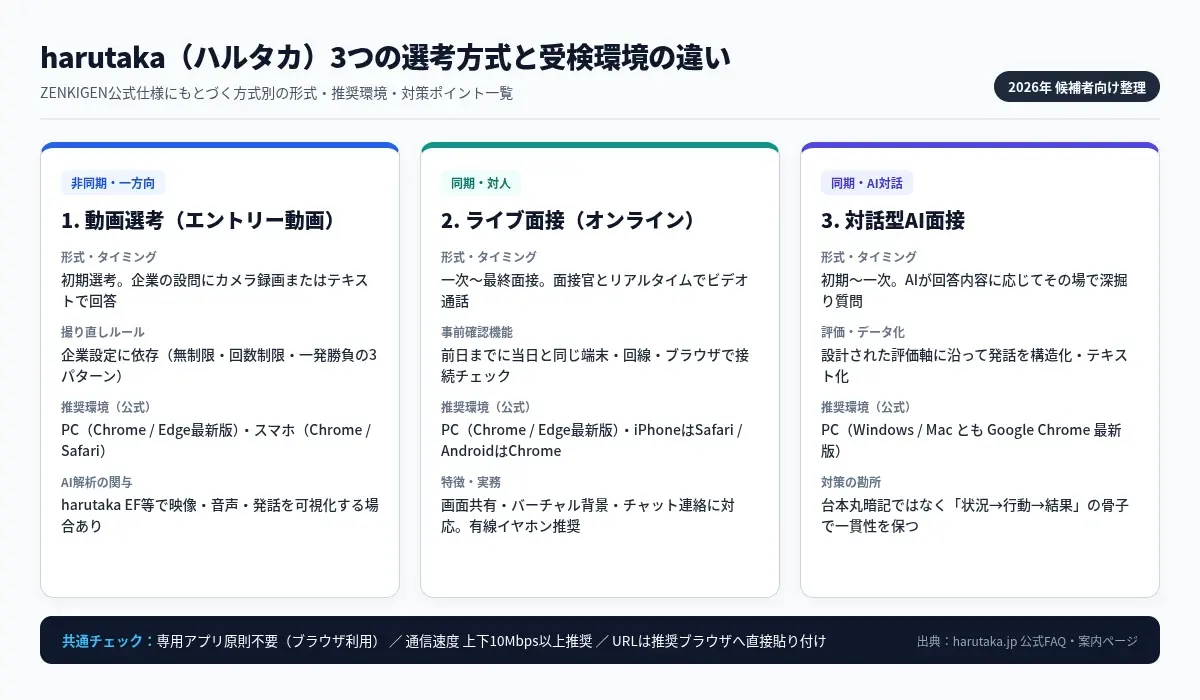
| 比較項目 | 動画選考(エントリー動画) | ライブ面接(オンライン面接) | 対話型AI面接 |
|---|---|---|---|
| 実施タイミング | 書類・初期選考(期限内なら24時間いつでも) | 一次〜最終面接(日時予約制) | 初期〜一次選考 |
| やり取りの形式 | 非同期・一方向(設問に対し録画・テキスト回答) | 同期・対人(面接官とビデオ通話) | 同期・AI対話(回答に応じてAIが深掘り) |
| AIの関わり方 | harutaka EF等で映像・音声・発話を解析する場合あり | 録画データの文字起こし・評価補助に使う場合あり | AIが質問進行・評価軸に沿ったデータ化を担当 |
| 公式の推奨端末 | PC(Chrome / Edge)・スマホ(Chrome / Safari) | PC(Chrome / Edge)・iPhoneはSafari / AndroidはChrome | PC(Windows / MacともGoogle Chrome最新版) |
国内の選考でよく比較される他サービスとの違いも押さえておきたい。
- SHaiNとの違い:SHaiNは対話型AI面接に特化したサービスで、1問約60秒・全体35〜70分でAIが深掘りを行う。詳しくはSHaiN AI面接対策ガイドで解説している。
- HireVueとの違い:外資系企業や総合商社の英語選考で多く使われる一方向録画面接が中心で、NLP(言語分析)を軸に評価される。詳細はHireVue対策ガイドを参照してほしい。
- harutakaの特徴:1つの採用フローの中で「一次は動画選考または対話型AI面接、二次以降はライブ面接」と段階的に使い分けられるケースが多い。
動画選考(エントリー動画)の公式フローと撮り直しルール
harutakaで最も検索が多いのが「動画選考(エントリー動画)」の進め方と撮り直しの仕様だ。公式の受検ガイドに沿うと、当日は次の5ステップで進む。
- ログインと挨拶動画の確認:案内メールのURLから推奨ブラウザでログインする。最初に採用担当者からの挨拶メッセージ動画が表示される場合がある。
- 設問の確認と準備時間:ナビゲーションに従い「回答を開始する」へ進むと設問が表示される。企業設定により、設問表示後に30秒〜1分程度の準備時間(カウントダウン)が入る。
- 録画スタート:準備時間が終了すると自動(またはボタン押下)で録画が始まり、制限時間のカウントダウンが進む。
- プレビュー確認と提出:撮影完了後にプレビューを確認し、問題なければアップロード・提出する。終了メッセージ画面が表示されれば完了となる。
- 動画ファイルのアップロード(企業設定による):企業側が許可している場合は、その場で撮影する代わりに、事前にスマホやPCで録画した動画ファイル(mp4、movなど)をアップロード提出できるケースもある。
「撮り直し」はできるのか?
撮り直しの可否や回数上限は、harutaka共通のルールではなく、応募先企業の募集ごとの設定で決まる。実務上は次の3パターンに分かれる。
- 何度でも撮り直し可:納得いくまで撮影をやり直せる設定。
- 回数制限あり:例として2〜3回まで再撮影できる設定。
- 撮り直し不可(一発勝負):録画ボタンを押して撮影した内容がそのまま本番データになる設定。
録画開始前の注意事項画面に「撮り直し可否」が明記されるため、設問へ進む前に必ず目を通す必要がある。
誤って途中提出してしまった場合の対処
提出ボタンを押した後は、候補者側からの自己都合による修正や再撮影は原則できない。通信切断や操作ミスで明らかに途中のまま提出してしまった場合は、システム上で操作をやり直そうとせず、応募先企業の採用担当者へ直接連絡し、「回答完了解除(再提出の許可)」の処理を依頼するのが公式FAQで案内されている手順だ。
harutakaのAI分析(harutaka EF)と対話型AI面接の仕組み
「動画を送ったあと、AIに何を見られているのか」という疑問に対しては、harutakaの動画解析と対話型AI面接の2つに分けて理解すると正確だ。
1. 動画選考のAI解析(harutaka EF:エントリーファインダー)
企業が動画選考でAI解析を有効にしている場合、提出されたエントリー動画の映像・音声・発話内容が解析され、印象や特徴が定量化される。書類(ES)だけでは伝わりにくい話し方の明瞭さ、表情の明るさ、回答の要点を採用担当者が客観的に見極めるための仕組みだ。なお、録画データの保存期間やプライバシーの扱いについてはAI面接の録画は何を見ている?仕組みとデータ保存に整理している。
2. 対話型AI面接(harutaka AI面接)
ZENKIGENは動画選考に加えて、対話型AI選考システムも提供している。こちらは固定の設問に1回録画して終わる方式ではなく、候補者の回答内容に応じてAIが追加で質問を重ね、あらかじめ設計された評価軸に沿って発話内容をテキスト化・データ化する仕組みだ。企業によっては、選考結果に関わらず候補者向けにフィードバックレポートが届く運用も行われている。
いずれのAI機能でも共通するのは、話した内容がテキスト化・構造化されて後から人事や現場の面接官に引き継がれる点だ。抽象的な形容詞を並べるより、具体的な数字・役割・行動を簡潔に言い切る方が、AI解析でも後続の人間評価でも強みになる。
推奨環境・デバイス確認と当日のエラー対策
harutakaの公式FAQで特に強調されているのが、**「専用アプリは原則不要、推奨ブラウザの最新版で開くこと」と「前日までに当日と同じ環境で接続チェックを済ませること」**の2点だ。
公式の推奨OS・ブラウザ一覧
| 利用機能 | パソコン(Windows / Mac) | スマートフォン・タブレット |
|---|---|---|
| 動画選考(エントリー動画) | Windows:Chrome / Edge最新版Mac:Chrome最新版 | Android:Chrome最新版(過去3バージョン含む)iPhone / iPad:Chrome / Safari最新版 |
| ライブ面接(オンライン) | Windows:Chrome / Edge最新版Mac:Chrome最新版 | Android:Chrome最新版iPhone / iPad:Safari最新版(過去3バージョン含む) |
| 対話型AI面接 | Windows / MacともGoogle Chrome最新版 | 原則PC推奨 |
当日よくあるトラブルと公式の回避策
- 「この環境ではサポートされていません」と表示される:メールアプリやLINE等のリンクをそのままタップし、端末の標準ブラウザ(推奨外)で開いてしまうのが最も多い原因。URLを長押ししてコピーし、Google ChromeまたはSafariのアドレスバーに直接貼り付けて開くと解消する。
- 通信速度が足りず映像・音声が途切れる:公式ガイドでは上下(アップロード・ダウンロード)とも10Mbps以上の安定したWi-Fiまたは有線LANを推奨している。Googleで「スピードテスト」と検索し、事前に計測しておきたい。
- 音声がハウリングする・二重に聞こえる:Bluetoothイヤホンは遅延や音途切れの原因になりやすいため、公式案内では有線イヤホンの使用が推奨されている。
- スマホ撮影での失敗:横向き撮影時はホームボタン側を右にして端末を固定する。通知・着信で録画が中断しないよう「おやすみモード」をオンにし、充電を十分にしておく。
- ライブ面接で音声が切れた場合:harutakaのライブルームにはチャット機能があり、入室前の画面からも担当者へ連絡できる。音声トラブル時は焦らずチャットで状況を伝える。
方式別の準備手順と本番での答え方
harutakaの3方式は、求められる話し方の勘所が異なる。自分の選考方式に合わせて準備を切り替えると効率が高い。
1. 動画選考(録画):1分のPREP法と撮り直し上限を決める
動画選考の回答枠は1問あたり30秒〜1分半に設定されることが多い。画面の向こうに相槌を打ってくれる人がいないため、話が長引くほど単調になりやすい。
- 構成はPREP法に固定する:「結論(10秒)→ 理由(10秒)→ 具体的なエピソードと数字(30秒)→ 結び(10秒)」の順で話すと、時間切れで尻切れになる失敗を防げる。
- 目線は画面ではなくカメラレンズに向ける:モニター中央の自分の顔を見ながら話すと、相手側からはやや下を向いているように映る。カメラ位置を目線の高さに合わせ、レンズのすぐ横に付箋でキーワードを2〜3語だけ置く程度にとどめると視線が安定する。
- 撮り直し可でも「最大3回」で区切る:無制限に撮り直せる設定だと、言い直しを重ねるうちに表情が硬くなり、棒読みになりやすい。3回以内で最も声の張りと結論の切れがよかった1本を提出する方が印象は良い。
2. 対話型AI面接:丸暗記せず「4点メモ」で深掘りに備える
対話型AI面接では、直前の回答から「なぜその方法を選んだのか」「具体的に何人でどのくらいの期間だったか」と追加質問が飛ぶ。文章を丸暗記すると、想定外の角度から聞かれた瞬間に沈黙が生まれる。
自己紹介・自己PR・ガクチカ・志望動機のそれぞれについて、「状況・自分の行動・結果(数字)・学び」の4点を短い箇条書きで整理しておけば、どの角度から深掘りされても数字や役割がブレずに一貫した回答ができる。
3. ライブ面接(対人オンライン):想定外の深掘りとリアルタイム補助
ライブ面接は通常のWeb面接と同じく、面接官との双方向の会話が評価される。カメラ正面に座り、明るさと背景(無地の壁など)を整えたうえで、質問に対して1分以内で結論から返すリズムを保つ。オンライン面接時のメモ配置や目線の扱いについては、オンライン面接のカンペはバレる?使い方と対策も参考になる。
AceRound AIを使ったharutaka選考の実践準備
方式ごとにAIの使いどころを分けると、準備から本番まで一気通貫で精度を上げられる。
- 動画選考・対話型AI面接の事前リハーサル:AceRoundの模擬面接を使い、1分以内で結論から言い切る練習と、回答に対する深掘り質問への切り返しを声に出して仕上げておく。本番前に自分の回答の抜け漏れと話すペースを掴める。
- ライブ面接(一次〜最終面接)の本番サポート:面接官とリアルタイムで対話するharutakaのライブ面接では、AceRoundのInterview Copilotを併用できる。面接官の質問をリアルタイムで音声認識し、OSのオーバーレイ上に回答を提示する仕組みで、画面共有にも映らない設計になっている。想定外の深掘り質問や企業固有の論点が飛んだ場面でも、視線を大きく逸らさずに自分の言葉で返しやすくなる。
- Webテストが並行する場合:大手企業の選考ではharutakaの動画選考と同時期にSPI・玉手箱・TG-WEBなどの適性検査が課されることも多い。AceRoundのデスクトップクライアントにはOA Copilotも同一アカウント・同じ利用枠で搭載されているため、選考全体の準備を一つのツールでまとめられる。
harutaka受検前チェックリスト
当日の開始15分前に、次の6項目を順番に確認しておく。
- 案内メールで「動画選考」「ライブ面接」「対話型AI面接」のどれかを特定したか
- URLをメールアプリではなく、推奨ブラウザ(Chrome / Edge / Safari最新版)へ直接貼り付けて開いたか
- 通信速度が上下10Mbps以上あるWi-Fiまたは有線LANに接続しているか
- 前日までに、当日と同じ端末・ブラウザ・有線イヤホンで接続チェックを済ませたか
- カメラの高さが目線と平行で、顔に影が出ない照明とシンプルな背景になっているか
- 動画選考の「撮り直し可否・制限時間」を開始前の案内画面で確認したか
参考リソース:
- harutaka(ハルタカ)公式サイト — サービス全体像および導入事例
- harutaka エントリー動画投稿の徹底解説 — 撮影環境・カメラ角度・照明の公式ガイド
- harutaka ライブ面談の事前準備ガイド — 接続チェック・チャット連絡・推奨ブラウザ案内
- harutaka 対話型AI面接 公式ページ — 対話型AI選考の仕組みと特徴
- harutaka 応募者向けFAQ — 推奨環境・エラー対処・誤提出時の手順
よくある質問
harutakaは専用アプリのインストールが必要ですか? 原則として専用アプリのインストールは不要です。harutakaの動画選考・ライブ面接・対話型AI面接はいずれもブラウザ上で動作するため、応募先企業から案内されたURLを推奨ブラウザ(Google ChromeやSafariの最新版)で開いて受検します。
harutakaの動画選考は撮り直しができますか?誤って提出した場合はどうなりますか? 撮り直しの可否や回数上限はZENKIGEN一律の仕様ではなく、応募先企業ごとの設定に依存します。無制限で撮り直せる企業もあれば、1回限りの一発勝負に設定されている企業もあるため、撮影開始前の画面案内を必ず確認してください。誤って途中提出してしまった場合、候補者側からの自己修正は原則できないため、応募先企業の採用担当者へ直接連絡し、システム上の「回答完了解除」を依頼する必要があります。
harutakaのAI分析(harutaka EF)や対話型AI面接は何を見ていますか? 動画選考で使われる解析機能(harutaka EF等)は、提出動画の映像・音声・発話内容をデータ化して印象や特徴を可視化し、採用担当者の判断を支える仕組みです。また、harutakaの対話型AI面接では、候補者の回答に応じてAIがその場で深掘り質問を行い、設計された評価軸に沿って発話内容をテキスト化・構造化します。
harutakaの推奨環境と、アクセス時にエラーが出る原因は何ですか? 公式FAQではPCはWindows(Chrome / Edge最新版)・Mac(Chrome最新版)、スマホ・タブレットはAndroid(Chrome最新版)・iPhone/iPad(Chrome / Safari最新版、ライブ面接はSafari推奨)、対話型AI面接はPCのChrome最新版が推奨されています。通信速度は上下10Mbps以上が目安です。「この環境ではサポートされていません」と表示される場合、メールアプリ内蔵のブラウザで開いているケースが多いため、URLをコピーして推奨ブラウザへ直接貼り付けてください。
harutakaとSHaiN・HireVueはどう違いますか? HireVueは主に外資系企業で使われる一方向の英語・日本語録画面接、SHaiNはAIと対話しながら深掘りされる対話型AI面接が中心です。harutakaは日本の大手企業(商社・通信・メーカー等)で広く導入されており、1つのプラットフォーム内で「動画選考(録画)」「ライブ面接(対人オンライン)」「対話型AI面接」の3方式を使い分ける点が大きな特徴です。
harutakaの選考対策にAIツールはどのように活用できますか? 動画選考や対話型AI面接の本番前には、AceRoundの模擬面接で1分以内の回答構成と深掘りへの切り返しを声に出して練習しておくと、制限時間内に要点を言い切る精度が上がります。また、面接官とリアルタイムで話すharutakaのライブ面接では、AceRoundのInterview Copilotを併用することで、質問を音声認識しながらOSオーバーレイ上に回答を表示し、想定外の質問にも落ち着いて対応できます。
Author · Alex Chen. Career consultant and former tech recruiter. Spent 5 years on the hiring side before switching to help candidates instead. Writes about real interview dynamics, not textbook advice.
関連記事

カンペAIとは?面接中に答えを出す仕組み・バレるのか・日本語対応と料金【2026年版】
カンペAIは面接官の声を聞き、その場の質問への答えを手元に出すツール。仕組み、画面共有に映るのか、日本語の認識精度、無料で試せる範囲と料金、実際の使い方までを2026年11月時点の情報で整理する。
SHaiN AI面接対策:質問傾向・深掘りの仕組みと2軸評価を解説
対話型AI面接SHaiNは35〜70分、AIが自己紹介や志望動機を聞きながらその場で深掘りしてくる。質問の5パターンと「内容」「話し方」の2軸評価、丸暗記が通用しない理由を整理する。
クルーリー(Cluely)とは?日本語対応・データ漏洩・料金の実態を検証
SNSで話題の「クルーリー」ことCluelyは日本語の面接で本当に使えるのか。2025年のデータ漏洩事件と料金体系、日本語UIの実情までを整理する。