AI面接アシスタントは画面共有で安全?本当の答え
画面共有でAI面接アシスタントは見えてしまうのか?ウィンドウ共有とデスクトップ共有の違い、オーバーレイの除外設定、そして「100%安全」がなぜ存在しないのかを解説します。

要約: AI面接アシスタントが画面共有で見えてしまうかどうかは、そのツールがどう描画されるか、そして何を共有するかで決まります。OSレベルの「キャプチャから除外」機能を使うデスクトップ型オーバーレイは、画面全体を共有しても見えないままです。一方、ブラウザ拡張機能や除外設定のないオーバーレイは、そのウィンドウやタブを共有した瞬間に見えてしまいます。デスクトップ全体ではなく単一のアプリだけを共有すれば、それ以外はデフォルトで隠れます——これはZoom、Google Meet、Microsoft Teamsそれぞれの公式ドキュメントでも確認できる事実です。デュアルデバイス(スマホ)方式を含め、プロクタリングソフトや行動面の兆候まで考慮すると、100%検出されない設定は存在しません。
Blindのある投稿者は率直にこう書いていました。面接官が画面共有を求め、開いているはずのないタブを目にして、その場で面接を打ち切られたと。これは就活フォーラムでよく見かける話です。AI面接ツールが珍しいからではなく、多くの候補者が画面共有の仕組みを本当の意味で理解しないまま、共有を求められる瞬間を迎えてしまうからです。
AI面接アシスタントを使っている、あるいは使おうか検討しているなら、「AI面接アシスタントは画面共有で安全なのか」という問いには、マーケティング的な答えではなく技術的な答えが必要です。ここでは、画面共有で何が実際に見えてしまうのかを決める要因を解説します。
本当に問うべきこと:画面共有で実際に何が映るのか
画面共有は一様なものではありません——毎回自分で選ぶ選択であり、その選択が露出の度合いを決めます。Zoom、Google Meet、Microsoft Teamsはいずれも基本的に同じ選択肢を用意しています。画面全体(デスクトップ)を共有する、単一のアプリケーションウィンドウを共有する、あるいは(Meetの場合のみ)ブラウザタブを1つ共有する、の3つです。
- Zoom自身の画面共有に関するドキュメントでは、デスクトップ/ウィンドウ/アプリケーションのどれを選ぶかは共有する側が毎回決めるものであり、受動的・自動的に共有される仕組みは存在しないと明記されています。
- Google Meetの発表に関するヘルプページでも同じ3択が確認でき、タブ共有はそのタブの内容だけに限定されるとされています。
- Microsoft Teamsの共有に関するドキュメントでも、ウィンドウ共有は選択したウィンドウのみを送信し、デスクトップの他の部分は送信しないと確認されています。
これは「安全か」を扱うほとんどの記事が見落としている前提です。面接官が見られるものは、共有ダイアログであなたが選んだ内容の直接的な結果であり、隠れたプラットフォームの機能などではありません。デスクトップ全体の共有では、タスクバーや通知、ディスプレイ上に見えるものすべてが露出します。ウィンドウやタブの共有では、その1つの画面だけが露出します。
AIアシスタントが実際に露見しうる3つの経路
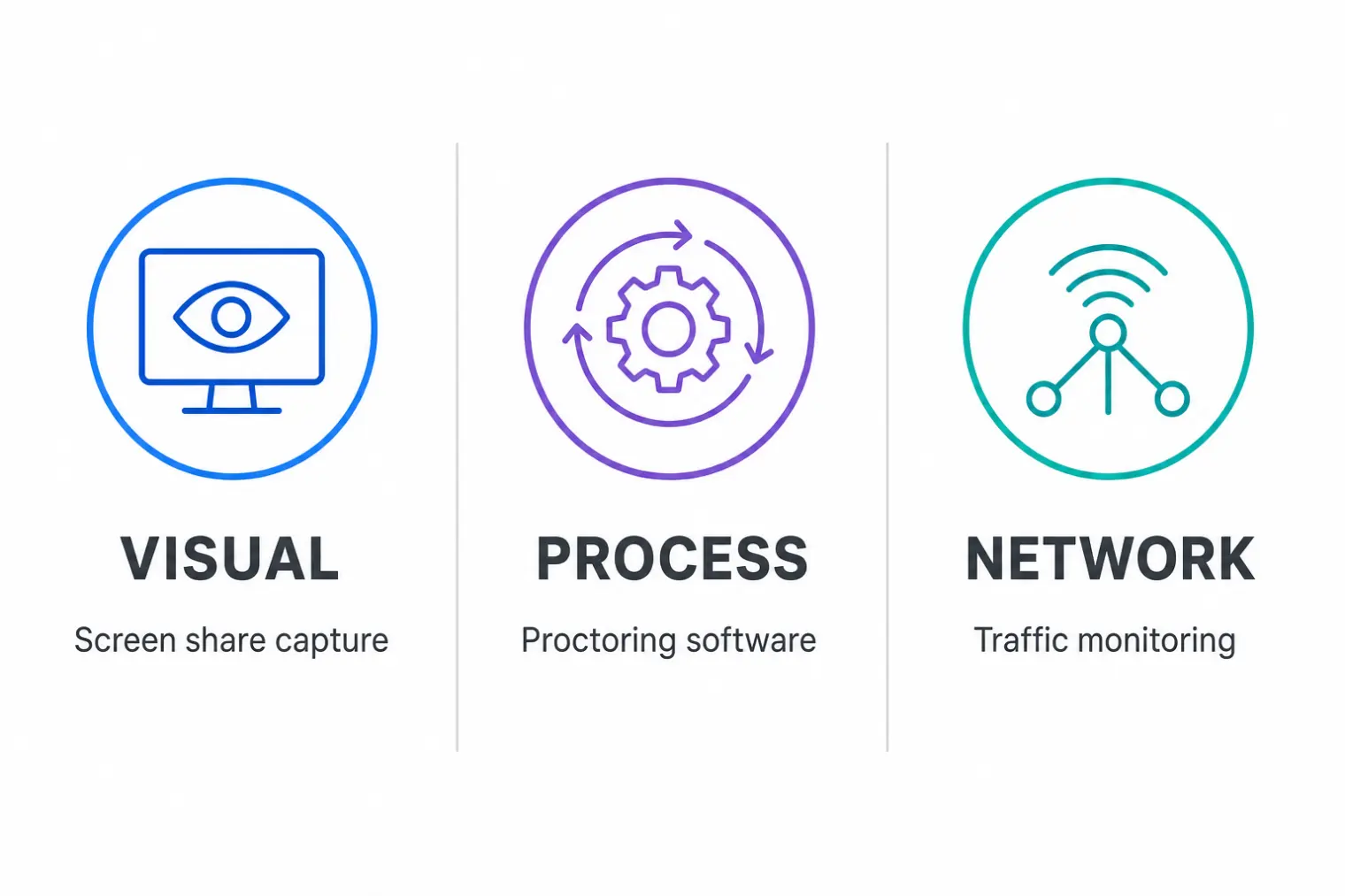
「検出」は単一の仕組みではありません。3つの異なる経路があり、誠実な答えはその1つだけでなく全てに触れる必要があります。
- 視覚的経路(画面共有)。「見られてしまうかどうか」という時、多くの人が思い浮かべるのはこれです——送信している映像の中にツールが映り込むかどうか。この経路は、ウィンドウ共有とデスクトップ全体共有の選択が直接制御するものです。
- プロセスレベル(監視ソフト)。 HackerRankやCodilityのようなコーディング評価プラットフォームは、実行中のプロセスをスキャンしたり複数のディスプレイ接続を検知したりするローカルエージェントを走らせることがあります。これは通常のZoomやTeamsの通話にはまったく存在しない仕組みです。HackerRankの検知が実際に何をフラグに立てるのかは、ビデオ通話での画面共有とは根本的に異なる脅威モデルです。
- ネットワークトラフィック。 クラウド型のAIツールは継続的に外向きの通信リクエストを発生させます。金融や防衛関連企業のようなセキュリティ意識の高い環境では、画面に何が映っているかとは関係なく、そのトラフィックパターンがIT部門の監視に検知される可能性があります。
ネット上の「AI面接アシスタント 画面共有 安全」系コンテンツの多くは、経路1しか扱っていません。経路2と3があるからこそ、どのベンダーも全ての面接形式における完全な非検出性を誠実に主張することはできないのです。
一部のオーバーレイアプリが画面共有から消せる理由——拡張機能にはできない理由
ここでは実際の仕組みを、マーケティング的な言い回しではなく説明します。
ネイティブのデスクトップアプリは、OSが提供するAPIを呼び出して、あるウィンドウを画面キャプチャから除外するとマークできます。これは、DRM保護された動画が画面録画に映り込まないようにするのと同じ仕組みです。画面を直接見ている人にはそのウィンドウが見えますが、画面をキャプチャする側(Zoom、Teams、Meet、OBS、スクリーンショットツール)からは、そのウィンドウは映像に存在しないものとして扱われます。
ブラウザ拡張機能には、このOSレベルのAPIへのアクセス権がありません。ブラウザ自体のサンドボックス内で動作するため、その拡張機能が有効なブラウザウィンドウや特定のタブを共有すれば、拡張機能のUIはページ上の他の要素と同様にそのままキャプチャされます。これが、画面共有時の露出リスクという観点で「AI面接アシスタント Chrome拡張機能」型のツールとネイティブデスクトップアプリとの間にある、最も大きな構造的違いです——ブラウザ拡張機能として作られたAI面接アシスタントとネイティブクライアントを比較検討しているなら、直接確認しておく価値があります。
重要な注意点が2つあります。キャプチャ除外は、標準的なキャプチャAPIを通じてウィンドウまたは画面全体を共有している場合にのみ有効です——一部のOSバージョンにおける新しいデスクトップキャプチャ方式では、例外が報告されたこともあります。また、除外設定は上記の経路2・3には一切効果がありません。
デュアルデバイス方式:視覚的な検出経路をまるごと排除する
InterviewFoxのようなツールで広がりつつある別のアプローチは、オーバーレイの是非という論点そのものを回避します。アシスタントをもう1台の物理デバイス——多くの場合、カメラのすぐ外に置いたスマートフォン——で動かし、ノートPC側はもともと共有する予定だったものだけを共有する、という方法です。
考え方はシンプルです。画面を共有しているマシン上にアシスタント関連のものが何も動いていなければ、画面共有で露出するものもそもそも存在しません。これは、隠そうとするのではなく視覚的な検出経路そのものを完全に排除する、唯一の方法です。
ただし、うまい話ばかりではありません。2台目のデバイスは独自の行動的な兆候を生み出します——一定の距離・一定の間隔で繰り返し横に視線をそらす仕草は、経験のある面接官なら気づくものです。また、複数の接続ディスプレイをチェックするようなプロクタリング環境で面接が行われる場合、経路2・3に対しては何の効果もありません。
コーディングプラットフォームは別のルールで動いている
面接がライブのZoomやTeams通話であれば、面接官が見られる範囲は、あなたが実際に共有したものだけに限定されます——それだけです。一方、HackerRankやCodility、あるいは類似のプラットフォームでのコーディング評価であれば、汎用のビデオ通話ではなく専用に設計されたプロクタリング機能を相手にすることになります。オンライン面接は不正を検知できるのかでは、この違いが形式ごとにどう表れるかを扱っていますが、要点を言えば、コーディング評価プラットフォームは通常のビデオ通話よりも多くを見ていると想定し、「AI面接」全般への漠然とした思い込みではなく、実際に相対しているプラットフォームに合わせて環境を設計すべきです。
実際にあった画面共有の失敗例(そこから何が分かるか)
就活フォーラムで繰り返し見られる失敗パターンは、高度な検出ソフトウェアではなく、候補者が意図した以上のものを共有してしまったことです。複数のスレッドが同じ展開を描いています——面接官が単一のウィンドウではなくデスクトップ全体の共有を求め、あるツールのタブやウィンドウがそこに堂々と映り込んでいた、というものです。いずれのケースでも、露出の原因は共有時の選択であり、プラットフォームが技術的に何かを「見抜いた」わけではありません。
解決策はより優れたツールではありません。何を共有するかをコントロールすることです。デフォルトはウィンドウまたはアプリ単位の共有にしておき、デスクトップ全体の共有依頼に応じる前に見られたくないものをすべて閉じ、自分の環境が何を露出するか不安な場合は、本番前に自分自身(あるいは友人)に向けたテスト共有を一度行っておきましょう。
面接対策のツールを検討しているなら、AceRound AIはリアルタイムの練習向けに作られたネイティブデスクトップアプリです——ただし、どんなAIアシスタントであっても最も確実な使い方は、本番で画面共有がばれないことを期待しながら頼ることではなく、事前にそれを使って練習しておくことです。プロクタリングや行動面の兆候まで考慮すれば、私たちのツールを含め、どのツールも100%検出されないと誠実に約束することはできません。
よくある質問
画面を共有すると、AI面接アシスタントは表示されてしまいますか? ツールがどう描画されるか、そして何を共有するかによって決まります。OSレベルのキャプチャ除外機能を使うデスクトップ型オーバーレイなら、画面全体を共有しても映り込みません。ブラウザ拡張機能はその除外APIにアクセスできないため、拡張機能が動いているタブやウィンドウを共有した瞬間に見えてしまいます。デスクトップ全体ではなく単一のアプリウィンドウだけを共有すれば、いずれの場合もそれ以外のものは隠れます。
ウィンドウ共有とデスクトップ全体の共有は何が違うのですか? Zoom、Teams、Google Meetはいずれも「画面全体」「単一のアプリケーションウィンドウ」、そして(Meetのみ)特定のブラウザタブから選べます。画面全体の共有では、タスクバーや通知、OSに除外登録されていないオーバーレイを含め、ディスプレイ上のすべてが送信されます。ウィンドウやタブの共有では、その一つの画面だけが送信され、デスクトップ上の他のものは一切送られません。
ブラウザ拡張機能タイプのAIアシスタントは画面共有中に隠せますか? 確実には隠せません。ブラウザ拡張機能はブラウザ自体のサンドボックス内で動作し、ネイティブのデスクトップアプリのようにOSのスクリーンキャプチャ除外APIを呼び出すことができません。拡張機能が動いているブラウザウィンドウやタブを共有すれば、共有映像の中に表示されてしまいます。
デュアルデバイス(スマホ)方式は本当に検出されないのですか? 共有画面上に隠すべきものが何もないという点で、構造的には最も安全な方法です。アシスタントは別の物理デバイス上で動作し、ノートPCは通常の面接ウィンドウだけを共有します。これにより視覚的な検出ベクトルは完全になくなりますが、行動面のリスクまでは消えません——2台目のデバイスを一定の間隔・一定の方向で繰り返し見る仕草は、注意深い面接官には気づかれ得ます。
HackerRankやCodilityのような監視ソフトは、画面共有以上のものを検知できますか? できます。コーディング評価プラットフォームはローカルに監視エージェントを走らせ、実行中のプロセスをスキャンしたり、複数のディスプレイが接続されていることを検知したりすることが多く、これは面接官が画面共有で目にするものに加えて働きます。プロクタリング機能を持たない通常のZoomやTeamsの通話とは、検出の対象範囲がまったく異なります。
面接官からウィンドウではなくデスクトップ全体を共有するよう求められたらどうすればいいですか? デスクトップ全体の共有は、OSの除外設定がされていないオーバーレイ型ツールや、ブラウザタブ上で動くアシスタントにとって、最もリスクが高い状況です。自分の環境がキャプチャ除外の対象になっているか確信が持てない場合は、画面全体の共有に同意する前に、見られたくないものをすべて閉じておくのが安全です。
著者 · Alex Chen。キャリアコンサルタント、元テック企業リクルーター。採用側で5年過ごした後、候補者を支援する側に転向。教科書的なアドバイスではなく、実際の面接のダイナミクスについて書いています。
関連記事

クルーリー(Cluely)とは?日本語対応・データ漏洩・料金の実態を検証
SNSで話題の「クルーリー」ことCluelyは日本語の面接で本当に使えるのか。2025年のデータ漏洩事件と料金体系、日本語UIの実情までを整理する。

Mercor面接対策:AI面接の仕組みと落ちる理由
MercorのAI面接は人事担当者が同席しない完全AI採点。仕組み・質問傾向・不合格になりやすいパターンと、日本語案件での実情を整理する。
AceRound vs Beyz AI:信頼できるリアルタイム面接コパイロットはどちらか
AceRound vs Beyz AIを徹底比較。アーキテクチャ、月額24.99ドルという見出し価格に隠された料金トラップ、Beyz専用の検出ツール、そして裏付けのない評価まで検証します。