¿El Zoom detecta el screen sharing en entrevistas? Qué se monitorea realmente
¿El Zoom detecta el screen sharing en entrevistas? No, a menos que compartas voluntariamente. Aquí está exactamente lo que Zoom puede y no puede ver durante tu entrevista de trabajo.
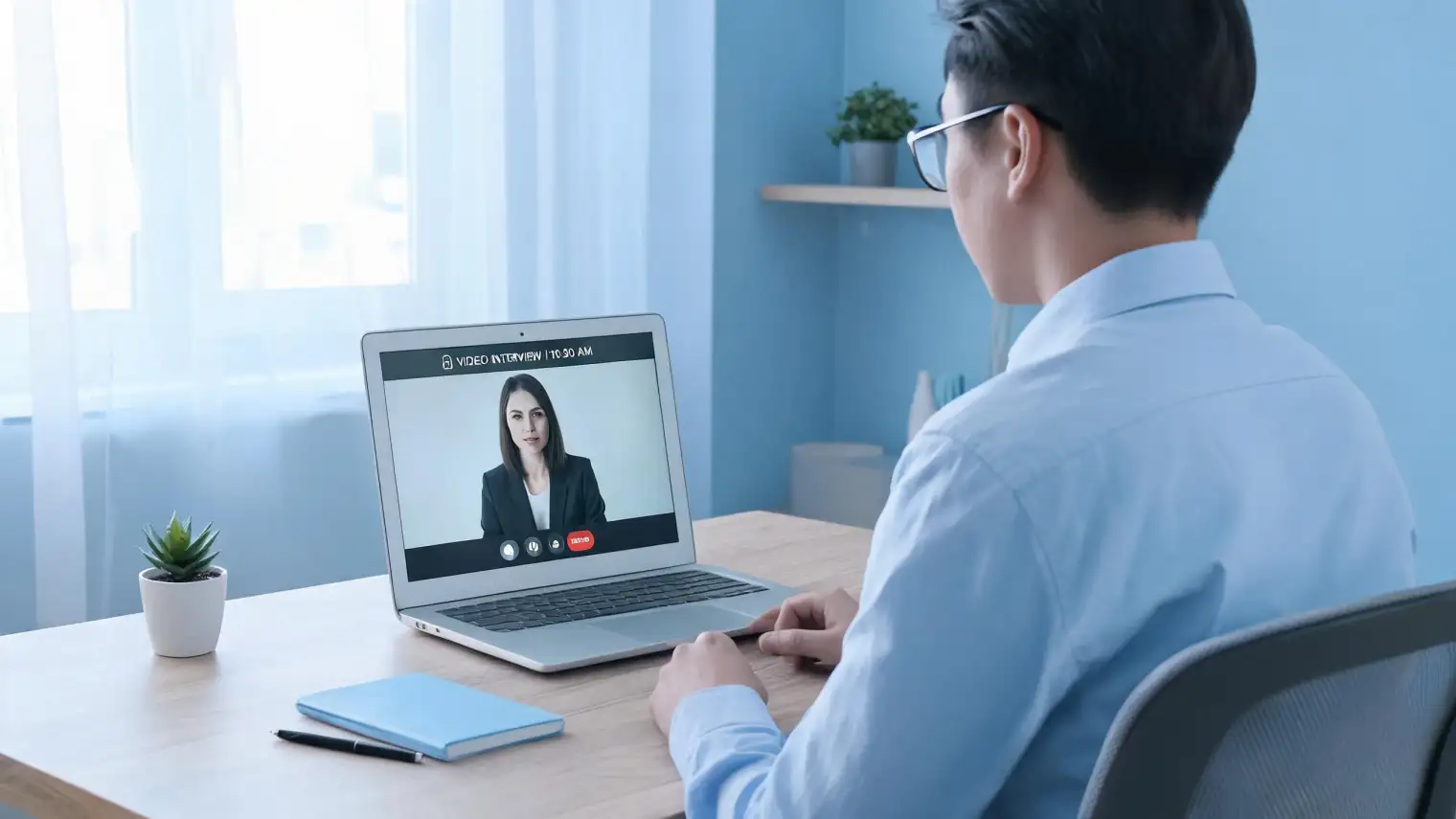
TL;DR: ¿El Zoom detecta el screen sharing en entrevistas? No. Zoom no puede ver el contenido de tu pantalla ni detectar otras aplicaciones durante una entrevista de trabajo estándar. Compartir pantalla en Zoom siempre requiere tu permiso explícito mediante un diálogo del navegador. Sin ese permiso, el entrevistador solo ve tu cámara y escucha tu audio. Si una ronda técnica de programación requiere compartir pantalla, te lo pedirán antes de empezar.
Faltan 10 minutos para tu entrevista en Zoom. Tienes apuntes en otra pestaña, un documento con notas abierto, quizás tu CV en un segundo monitor. Una pregunta no te deja en paz: ¿el Zoom detecta el screen sharing? ¿El entrevistador puede ver todo eso sin que te des cuenta?
Es una preocupación legítima, especialmente para quienes están aplicando a posiciones remotas en empresas de Estados Unidos o Europa desde México, Colombia, Argentina u otro país latinoamericano, donde Zoom se volvió el estándar de las entrevistas internacionales. La mayoría de los artículos sobre el tema o te tranquilizan sin explicar nada ("no te preocupes, estás bien") o se enfocan en cómo los reclutadores detectan trampas. Ninguno explica la realidad técnica para un candidato honesto que solo quiere saber qué puede ver el entrevistador.
Aquí está la respuesta clara, basada en cómo funcionan realmente los permisos del navegador y la API de Zoom.
Qué significa "compartir pantalla" en Zoom — y por qué requiere tu permiso
Primero, una aclaración técnica que mucha gente confunde: que Zoom "vea tu pantalla" y que Zoom transmita tu cámara son dos capacidades completamente distintas.
Tu cámara web siempre está activa durante una entrevista en Zoom — ese es el punto. El entrevistador ve tu cara, tu fondo y cualquier cosa visible en el campo de visión de la cámara. Eso es estándar y esperado.
Tu pantalla, en cambio, es un canal de datos separado que requiere permiso explícito a nivel del sistema operativo. Los navegadores modernos (Chrome, Firefox, Safari, Edge) imponen una barrera rígida: ninguna aplicación web puede acceder a tu monitor, ventanas de aplicaciones o contenido de pantalla sin mostrar un diálogo nativo del navegador que debes aprobar.
Esto no es una política — es impuesto por las APIs del navegador. Cuando compartes tu pantalla en Zoom, aparece un diálogo que pregunta qué ventana o monitor quieres compartir. Seleccionas y haces clic en "Compartir". Este proceso nunca ocurre silenciosamente en segundo plano.
Entonces, cuando los candidatos preguntan "¿el Zoom detecta el screen sharing en entrevistas sin mi conocimiento?" — la respuesta es no, porque compartir pantalla en Zoom siempre es algo que tú inicias, no algo que Zoom detecta o activa unilateralmente.
¿El entrevistador puede ver tu pantalla en Zoom sin compartir pantalla?
No. Y este es el punto más claro e importante:
Sin compartir pantalla activo, un entrevistador en Zoom puede ver:
- Tu video de la cámara web
- Tu audio del micrófono
- Tu pantalla solo si es visible para la cámara (un segundo monitor en el encuadre, por ejemplo)
No pueden ver:
- Otras pestañas del navegador
- Otras aplicaciones ejecutándose en tu computadora
- Lo que hay en un monitor fuera del campo de la cámara
- Actividad del sistema en segundo plano
Esto aplica tanto para la aplicación de escritorio de Zoom como para la versión en el navegador. Ninguna le da al entrevistador ni al propio Zoom acceso al contenido de tu pantalla sin una sesión de compartición activa y aprobada que tú iniciaste.
La propia documentación de Zoom sobre controles de compartición de pantalla confirma que compartir pantalla siempre es iniciado por el usuario, con opciones detalladas sobre qué se comparte (pantalla completa, ventana de aplicación, pestaña del navegador). No existe un modo de monitoreo pasivo.
Para contexto: esto es distinto de plataformas de proctoring dedicadas como HireVue o Karat, que pueden tener herramientas de monitoreo específicas integradas en sus entornos de evaluación. Lo que HireVue realmente monitorea es una pregunta separada con una respuesta diferente. Zoom sin una capa de proctoring de terceros es significativamente menos invasivo.
Cuándo sí ocurre el screen sharing en entrevistas
Compartir pantalla en entrevistas de Zoom es real, pero nunca está oculto para ti. Aquí están los escenarios donde realmente aparece:
Rondas técnicas / de programación: Algunas empresas realizan sesiones de live coding donde programas en un IDE o editor compartido y el entrevistador observa en tiempo real. Para esto, o compartes tu pantalla explícitamente, o ambos trabajan en una herramienta colaborativa como CodePair, CoderPad o Google Docs que no requiere compartir pantalla por Zoom.
Pair programming: Mismo esquema. Lo sabrás, porque compartir la ventana de tu IDE requiere que apruebes el diálogo del navegador o inicies la compartición de pantalla desde la barra de herramientas de Zoom.
Sesiones de casos o pizarrón: Algunas entrevistas de consultoría usan el pizarrón integrado de Zoom, que es una herramienta compartida dentro del propio Zoom — no acceso a la pantalla. Estás dibujando en un espacio compartido, no transmitiendo tu escritorio.
Evaluaciones con proctoring añadidas a Zoom: Una minoría de empresas ejecuta software de proctoring de terceros junto con Zoom. Si esto es requerido, se indica en las instrucciones de la entrevista y requiere la instalación separada de una aplicación con concesión explícita de permisos. No hay ningún escenario en el que tu pantalla quede expuesta accidentalmente mediante este mecanismo.
La señal de que el screen sharing NO está activo: el banner verde "Estás compartiendo tu pantalla" que aparece en la parte superior de tu ventana de Zoom. Si ese banner no está ahí, tu pantalla no se está transmitiendo.
Monitoreo de pantalla en entrevistas de Zoom: qué se registra realmente
Aunque Zoom no puede ver el contenido de tu pantalla, hay capacidades de monitoreo legítimas integradas en Zoom que los candidatos deben conocer:
Grabaciones de reuniones: El anfitrión (entrevistador) puede grabar la reunión de Zoom. Cuando empieza la grabación, todos los participantes ven un indicador de punto rojo y una notificación en pantalla. Zoom requiere esta notificación — sabrás si te están grabando. La grabación captura tu video y audio, no tu pantalla a menos que la estés compartiendo activamente.
Seguimiento de atención (descontinuado): Zoom tenía anteriormente una función de "seguimiento de atención" que marcaba a los participantes que no tenían la ventana de Zoom en foco durante más de 30 segundos. Esta función se eliminó en abril de 2020 tras una significativa reacción negativa por privacidad. Ya no existe en las versiones actuales de Zoom.
Declaración de privacidad de Zoom para candidatos: Zoom publica una declaración de privacidad que describe qué datos recopila. Abarca actividad de cuenta y datos de uso — no el monitoreo del contenido de pantalla de los participantes de la reunión.
Qué pueden incluir los análisis de Zoom: El anfitrión de la reunión puede ver la calidad de conexión, información del dispositivo y horarios de entrada y salida. Nada de esto es contenido de pantalla.
Para un panorama más amplio de cómo las plataformas de entrevistas en línea manejan el monitoreo, can online interviews detect cheating cubre el panorama completo de los diferentes tipos de plataforma.
Zoom vs. plataformas de entrevistas con proctoring dedicado
Las entrevistas estándar de Zoom no tienen proctoring. Esa es la distinción clave.
Plataformas como HireVue, Karat y algunas evaluaciones de CodeSignal tienen proctoring integrado en su software de propósito específico. Can HireVue detect tab switching es una pregunta significativamente diferente del equivalente en Zoom, porque HireVue está diseñado explícitamente para monitorear el comportamiento del candidato durante las evaluaciones.
Zoom es una herramienta genérica de videoconferencia. No tiene capacidades de proctoring integradas. Un entrevistador en Zoom tiene esencialmente la misma visibilidad que un entrevistador sentado frente a ti en una cafetería — puede ver tu cara y escuchar lo que dices, pero no puede ver tus apuntes, la pantalla de tu laptop o qué aplicaciones tienes abiertas.
Algunas empresas añaden software de proctoring de terceros a entrevistas técnicas basadas en Zoom, pero esto se divulga con anticipación, requiere instalación en tu máquina y solicita permisos explícitos. No hay ningún escenario en el que el propio Zoom exponga tu pantalla a un entrevistador sin tu conocimiento.
Si quieres usar una herramienta de IA en tiempo real durante una entrevista en Zoom, Zoom interview AI assistants explica cómo funcionan herramientas como AceRound AI en el contexto de llamadas de Zoom — y qué ayuda realmente versus qué es solo apariencia.
Prepararse para una entrevista en Zoom: en qué enfocarte de verdad
Como tu pantalla no está siendo monitoreada, las variables reales de la entrevista en Zoom que vale la pena preparar son:
Tu configuración de video: Iluminación desde el frente (no detrás de ti), fondo neutro, cámara a la altura de los ojos. Esto no es sobre ocultar nada — es sobre presentarte bien.
Tu audio: Audífonos con cable en lugar de Bluetooth cuando sea posible. El ruido de fondo deteriora la percepción del entrevistador incluso cuando no causa fallas técnicas.
Tus respuestas: Esta es la parte que determina el resultado. El entrevistador puede escuchar tu razonamiento, seguir tu estructura y evaluar tu comunicación. Una respuesta confiada y bien estructurada tendrá más impacto que una dubitativa con mejor contenido, siempre.
La señal real: Los entrevistadores humanos son sorprendentemente buenos para detectar cuando alguien está leyendo respuestas preparadas en medio de una conversación. No por software de monitoreo — sino por el timing de las respuestas, el movimiento ocular no natural y la manera en que cambian los patrones de duda. La preparación que funciona no son apuntes en otra pestaña; es practicar hasta que el contenido esté internalizado.
Prueba AceRound AI para práctica estructurada antes de tu llamada en Zoom — no como muleta en tiempo real durante ella. Los candidatos que practican con IA antes de las entrevistas consistentemente superan a quienes intentan usar IA durante ellas. Practica gratis en aceround.app.
FAQ: screen sharing en Zoom en entrevistas
¿El entrevistador puede ver mi pantalla en Zoom? No, a menos que compartas activamente tu pantalla con ellos. Zoom requiere permiso explícito del usuario para cualquier captura de pantalla. Sin ese permiso, el entrevistador solo ve el video de tu cámara y escucha tu audio.
¿El Zoom puede detectar la pantalla dividida (split screen)? No. Zoom no tiene ningún mecanismo para detectar si estás ejecutando una configuración de pantalla dividida, qué aplicaciones están corriendo en tu dispositivo o cómo está organizado tu escritorio. Esto requeriría permisos de captura de pantalla a nivel del sistema operativo que Zoom no posee en el modo estándar de entrevista.
¿Zoom puede ver qué aplicaciones tengo abiertas? No. La visibilidad de aplicaciones requiere compartición de pantalla, que debes iniciar activamente. Zoom no puede listar tus procesos en ejecución, ventanas abiertas o pestañas del navegador sin tu permiso.
¿Los anfitriones de Zoom pueden monitorear pestañas del navegador? No. Incluso con la compartición de pantalla activa, Zoom solo transmite lo que seleccionaste compartir — una pestaña específica del navegador, una ventana de aplicación o tu monitor completo. El anfitrión no puede cambiar entre tus pestañas ni ver contenido que no hayas compartido.
¿Zoom monitorea aplicaciones en segundo plano durante una entrevista? No. Zoom no puede acceder a ninguna aplicación fuera de su propia ventana sin permiso de compartición de pantalla. Los procesos en segundo plano, las aplicaciones abiertas y la actividad del sistema no son visibles para Zoom ni para el entrevistador.
¿El entrevistador sabrá si estoy grabando la llamada de Zoom? Si eres el anfitrión, puedes grabar sin notificación. Si eres un participante grabando localmente, el anfitrión recibe una solicitud de permiso antes de que empiece la grabación. Grabar la llamada sin el conocimiento del anfitrión es técnicamente posible en algunas configuraciones, pero es una pregunta separada de lo que el entrevistador puede ver sobre tu pantalla.
¿Zoom tiene seguimiento de atención? No. Zoom eliminó su función de seguimiento de atención (que marcaba a los participantes que cambiaban de ventana) en abril de 2020. Las versiones actuales de Zoom no incluyen esta funcionalidad.
Autor · Alex Chen. Consultor de carrera y ex-reclutador de tecnología. Pasó 5 años del lado de las contrataciones antes de cambiar para ayudar a los candidatos. Escribe sobre dinámicas reales de entrevistas, no consejos de libro de texto.
Artículos relacionados
Alternativa a Live Interview AI: Lo Que la Página de Precios Esconde
¿Buscas una alternativa a Live Interview AI? Precio oculto, estadísticas de éxito autodeclaradas y una brecha de sigilo en el navegador son las principales razones para cambiar.
Alternativa a CoPilot Interview: la Verdadera Escalera de Precios
¿Buscas una alternativa a CoPilot Interview? Aquí está la tabla real de seis niveles de precios, qué modelos de IA quedan bloqueados en el plan más caro y qué comparar antes de cambiar.
Alternativa a GhostPilot AI: Precio vs Riesgo
¿Buscas una alternativa a GhostPilot AI? Compara su precio, la exposición al compartir pantalla y su app de escritorio solo para Windows antes de elegir un copiloto.