Zoom có phát hiện chia sẻ màn hình trong phỏng vấn không? Sự thật đằng sau
Does Zoom detect screen sharing in interview? Câu trả lời là không — trừ khi bạn chủ động chia sẻ. Đây là những gì Zoom thực sự có thể và không thể thấy trong buổi phỏng vấn xin việc.
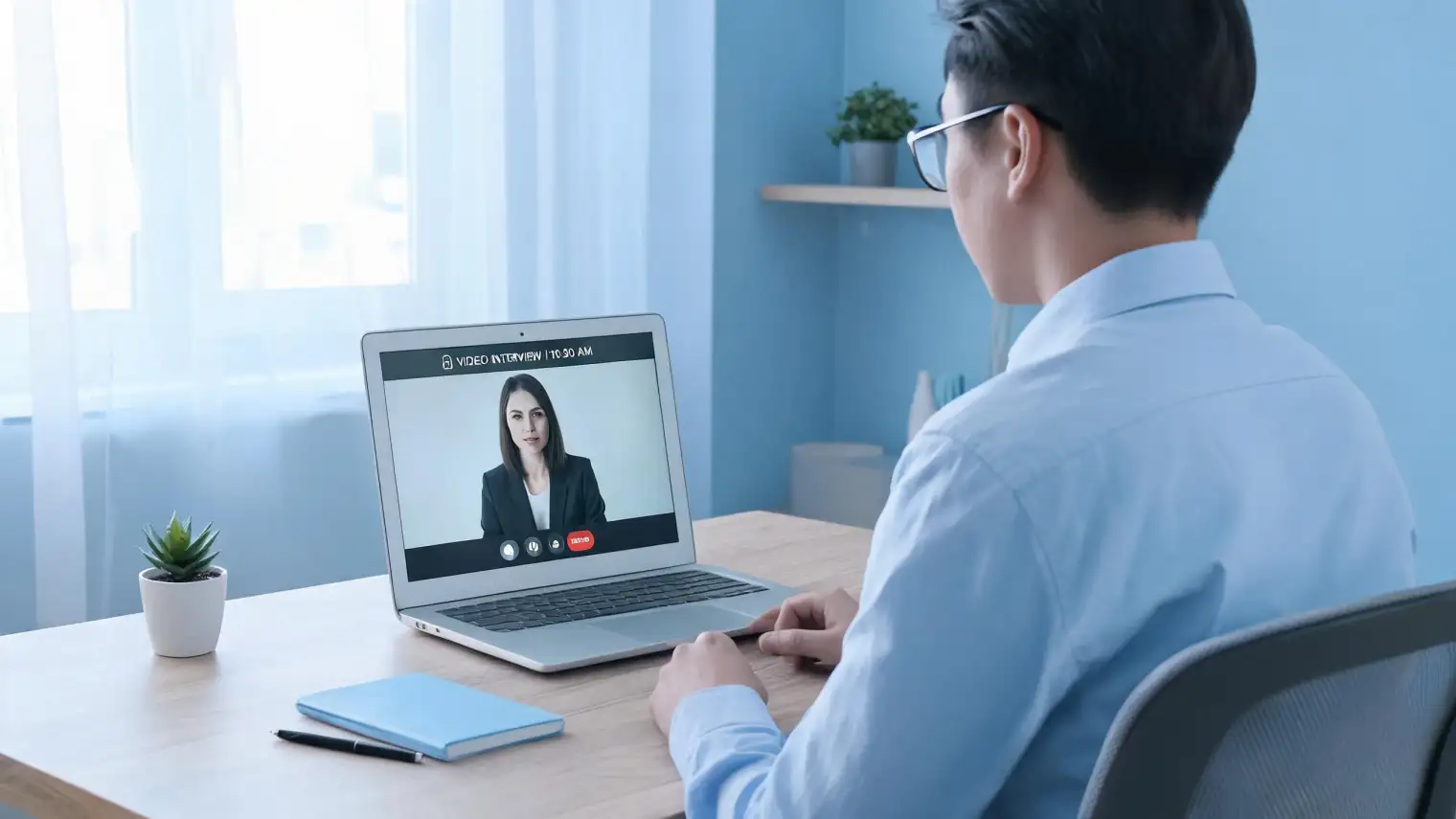
Tóm tắt nhanh: Does Zoom detect screen sharing in interviews? Không — Zoom không thể nhìn thấy nội dung màn hình của bạn hoặc phát hiện các ứng dụng khác đang chạy trong một buổi phỏng vấn xin việc thông thường. Chia sẻ màn hình trong Zoom luôn yêu cầu sự cho phép rõ ràng từ bạn thông qua hộp thoại trình duyệt. Không có sự cho phép đó, người phỏng vấn chỉ thấy video và nghe giọng nói của bạn. Nếu vòng phỏng vấn kỹ thuật yêu cầu chia sẻ màn hình, bạn sẽ được yêu cầu phê duyệt trước.
Bạn có buổi phỏng vấn Zoom sau 10 phút nữa. Bạn có ghi chú ở tab khác, tài liệu tham khảo đang mở, có thể cả CV đang hiển thị trên màn hình thứ hai. Một câu hỏi cứ vướng mãi trong đầu: Zoom có phát hiện màn hình của mình không? Nhà tuyển dụng có thể nhìn thấy tất cả mà không cần mình biết không?
Đây là mối lo hoàn toàn hợp lý — đặc biệt với các ứng viên Việt Nam đang phỏng vấn cho các công ty FDI như Samsung Vietnam, Intel Vietnam, hay các vị trí remote cho công ty Mỹ, EU, Nhật Bản. Trên VietnamWorks hay ITviec, các tin tuyển dụng quốc tế ngày càng nhiều, và Zoom đã trở thành công cụ phỏng vấn tiêu chuẩn. Thế nhưng hầu hết các bài viết về chuẩn bị phỏng vấn đều hoặc trấn an mà không giải thích ("đừng lo, ổn thôi") hoặc chỉ tập trung vào cách nhà tuyển dụng bắt gian lận — không có ai thực sự giải thích thực tế kỹ thuật cho ứng viên trung thực muốn biết người phỏng vấn thực sự thấy gì.
Đây là câu trả lời rõ ràng, dựa trên cách quyền trình duyệt và API của Zoom thực sự hoạt động.
"Chia sẻ màn hình" trong Zoom là gì — và tại sao cần sự cho phép của bạn
Trước tiên, cần làm rõ một khái niệm kỹ thuật mà nhiều người thường nhầm lẫn: Zoom "nhìn thấy màn hình của bạn" và Zoom "ghi hình từ camera" là hai khả năng hoàn toàn khác nhau.
Webcam của bạn luôn hoạt động trong suốt buổi phỏng vấn Zoom — đó là mục đích của cuộc gọi video. Người phỏng vấn thấy khuôn mặt, nền phía sau, và mọi thứ trong khung hình của camera. Đây là điều bình thường và được mong đợi.
Màn hình của bạn, tuy nhiên, là một kênh dữ liệu hoàn toàn riêng biệt đòi hỏi sự cho phép rõ ràng ở cấp hệ điều hành. Các trình duyệt hiện đại (Chrome, Firefox, Safari, Edge) đều áp dụng một ranh giới cứng: không có ứng dụng web nào có thể truy cập màn hình, cửa sổ ứng dụng, hoặc nội dung màn hình của bạn mà không hiển thị hộp thoại gốc của trình duyệt mà bạn phải phê duyệt.
Đây không phải là chính sách — đây là cơ chế bắt buộc của API trình duyệt. Khi bạn chia sẻ màn hình trên Zoom, bạn sẽ thấy một hộp thoại hỏi muốn chia sẻ cửa sổ hay màn hình nào. Bạn chọn và nhấn "Chia sẻ." Quá trình này không bao giờ xảy ra âm thầm trong nền.
Vậy khi ứng viên hỏi "does Zoom detect screen sharing in interview sessions without my knowledge" — câu trả lời là không, vì chia sẻ màn hình trong Zoom luôn là hành động bạn khởi tạo, không phải thứ Zoom phát hiện hoặc đơn phương kích hoạt.
Người phỏng vấn có thể thấy màn hình của bạn trên Zoom mà không cần chia sẻ màn hình không?
Không. Và đây là điểm rõ ràng và quan trọng nhất:
Khi không có chia sẻ màn hình đang hoạt động, người phỏng vấn qua Zoom có thể thấy:
- Video từ webcam của bạn
- Âm thanh từ microphone của bạn
- Màn hình chỉ khi nó hiển thị trong khung hình camera (ví dụ màn hình phụ trong tầm nhìn)
Họ không thể thấy:
- Các tab trình duyệt khác
- Các ứng dụng khác đang chạy trên máy tính của bạn
- Màn hình không nằm trong tầm nhìn của camera
- Hoạt động hệ thống nền
Điều này đúng với cả ứng dụng Zoom trên máy tính lẫn phiên bản trình duyệt. Cả hai đều không cấp quyền cho người phỏng vấn hoặc chính Zoom truy cập nội dung màn hình của bạn mà không có phiên chia sẻ màn hình đang hoạt động do bạn khởi tạo.
Tài liệu của Zoom về điều khiển chia sẻ màn hình xác nhận rằng chia sẻ màn hình luôn do người dùng khởi tạo, với các tùy chọn chi tiết về những gì được chia sẻ (toàn màn hình, cửa sổ ứng dụng, tab trình duyệt). Không có chế độ giám sát thụ động.
Để hiểu thêm: điều này khác với các nền tảng kiểm tra chuyên dụng như HireVue hoặc Karat, vốn có thể có các công cụ giám sát tích hợp vào môi trường đánh giá của họ. HireVue thực sự giám sát những gì là câu hỏi riêng biệt với câu trả lời khác. Zoom không có lớp kiểm tra của bên thứ ba thì xâm phạm quyền riêng tư ít hơn đáng kể.
Khi nào chia sẻ màn hình thực sự xảy ra trong phỏng vấn
Chia sẻ màn hình trong phỏng vấn Zoom là có thật — nhưng không bao giờ ẩn với bạn. Đây là các tình huống thực tế:
Vòng kỹ thuật / lập trình: Một số công ty — đặc biệt là các công ty công nghệ FDI và startup quốc tế tuyển dụng qua ITviec — tổ chức phiên lập trình trực tiếp nơi bạn viết code trong IDE hoặc trình soạn thảo dùng chung và người phỏng vấn xem theo thời gian thực. Với điều này, bạn sẽ chia sẻ màn hình một cách rõ ràng, hoặc cả hai sẽ dùng công cụ cộng tác như CodePair, CoderPad, hay Google Docs mà không cần chia sẻ màn hình Zoom.
Lập trình đôi (Pair Programming): Cùng một mô hình. Bạn sẽ biết, vì chia sẻ cửa sổ IDE yêu cầu bạn phê duyệt hộp thoại trình duyệt hoặc khởi tạo chia sẻ màn hình từ thanh công cụ Zoom.
Phiên case study hoặc bảng trắng: Một số buổi phỏng vấn tư vấn dùng bảng trắng tích hợp của Zoom — đó là công cụ Zoom dùng chung, không phải truy cập màn hình. Bạn vẽ trong không gian chia sẻ, không phải phát sóng toàn bộ màn hình.
Phần mềm kiểm tra bên thứ ba thêm vào Zoom: Một số ít công ty chạy phần mềm kiểm tra của bên thứ ba song song với Zoom. Nếu điều này được yêu cầu, nó được tiết lộ trong hướng dẫn phỏng vấn và yêu cầu cài đặt ứng dụng riêng và cấp quyền rõ ràng. Bạn không thể vô tình để lộ màn hình qua cơ chế này.
Dấu hiệu cho thấy chia sẻ màn hình KHÔNG đang hoạt động: banner màu xanh lá "Bạn đang chia sẻ màn hình" xuất hiện ở đầu cửa sổ Zoom. Nếu banner đó không có, màn hình của bạn không được truyền đi.
Giám sát màn hình trong phỏng vấn Zoom: Những gì thực sự được ghi lại
Trong khi Zoom không thể thấy nội dung màn hình, có những khả năng giám sát hợp lệ tích hợp trong Zoom mà ứng viên nên biết:
Ghi hình cuộc họp: Chủ tổ chức (người phỏng vấn) có thể ghi lại cuộc họp Zoom. Khi bắt đầu ghi, mọi người tham gia đều thấy chỉ báo chấm đỏ và thông báo trên màn hình. Zoom yêu cầu thông báo này — bạn sẽ biết nếu đang được ghi hình. Bản ghi nắm bắt video và âm thanh của bạn, không phải màn hình trừ khi bạn đang chủ động chia sẻ nó.
Theo dõi sự chú ý (đã bị xóa): Zoom từng có tính năng "theo dõi sự chú ý" gắn cờ những người tham gia không có cửa sổ Zoom ở tiêu điểm trong hơn 30 giây. Tính năng này đã bị xóa vào tháng 4 năm 2020 sau làn sóng phản đối quyền riêng tư. Nó không còn tồn tại trong các phiên bản Zoom hiện tại.
Phân tích Zoom có thể bao gồm: Chủ tổ chức cuộc họp có thể thấy chất lượng kết nối, thông tin thiết bị và thời gian tham gia/rời cuộc họp. Không có nội dung màn hình nào trong này.
Để có cái nhìn toàn diện hơn về cách các nền tảng phỏng vấn trực tuyến xử lý giám sát, liệu phỏng vấn trực tuyến có thể phát hiện gian lận không bao quát toàn bộ bức tranh.
Zoom vs. Nền tảng phỏng vấn có giám sát chuyên dụng
Phỏng vấn Zoom tiêu chuẩn không được giám sát. Đó là điểm khác biệt chính.
Các nền tảng như HireVue, Karat, và một số đánh giá CodeSignal có tính năng kiểm tra tích hợp vào phần mềm chuyên dụng của họ. HireVue có thể phát hiện chuyển tab không là câu hỏi khác về mặt ý nghĩa so với câu hỏi tương đương về Zoom, vì HireVue được thiết kế rõ ràng để giám sát hành vi ứng viên trong quá trình đánh giá.
Zoom là công cụ hội nghị video thông thường. Nó không có khả năng kiểm tra tích hợp. Người phỏng vấn trên Zoom về cơ bản có khả năng nhìn thấy tương tự người phỏng vấn ngồi đối diện với bạn ở quán cà phê — họ thấy khuôn mặt và nghe những gì bạn nói, nhưng không thể thấy ghi chú, màn hình laptop, hay ứng dụng bạn đang mở.
Nếu bạn muốn sử dụng công cụ AI phỏng vấn thời gian thực trong buổi phỏng vấn Zoom, trợ lý AI phỏng vấn Zoom giải thích cách các công cụ như AceRound AI hoạt động trong ngữ cảnh cuộc gọi Zoom.
Chuẩn bị cho phỏng vấn Zoom: Thực sự cần tập trung vào điều gì
Vì màn hình của bạn không bị giám sát, các biến số phỏng vấn Zoom thực sự đáng chuẩn bị là:
Thiết lập video: Ánh sáng từ phía trước (không phải từ phía sau), nền trung tính, camera ngang tầm mắt. Đây không phải để che giấu gì — mà để tạo ấn tượng tốt.
Âm thanh: Tai nghe có dây tốt hơn Bluetooth. Tiếng ồn nền làm giảm ấn tượng của người phỏng vấn dù không gây ra lỗi kỹ thuật.
Câu trả lời của bạn: Đây là phần quyết định kết quả. Người phỏng vấn nghe lập luận, theo dõi cấu trúc, đánh giá khả năng giao tiếp của bạn. Câu trả lời tự tin, cấu trúc rõ ràng luôn tốt hơn câu trả lời do dự dù nội dung hay hơn.
Dấu hiệu thực sự đáng lo: Người phỏng vấn giỏi bất ngờ trong việc phát hiện khi ai đó đang đọc câu trả lời được chuẩn bị sẵn giữa cuộc trò chuyện. Không phải nhờ phần mềm giám sát — mà nhờ thời điểm trả lời, chuyển động mắt không tự nhiên, và cách mẫu do dự thay đổi. Sự chuẩn bị thực sự hiệu quả không phải là ghi chú ở tab khác; mà là luyện tập cho đến khi nội dung được nội tâm hóa.
Dùng AceRound AI để luyện phỏng vấn có cấu trúc trước cuộc gọi Zoom — không phải như cái nạng hỗ trợ thời gian thực trong khi phỏng vấn. Các ứng viên luyện tập với AI trước phỏng vấn luôn vượt trội hơn những người cố gắng dùng AI trong khi phỏng vấn. Luyện miễn phí tại aceround.app.
Câu hỏi thường gặp: Chia sẻ màn hình trong phỏng vấn Zoom
Người phỏng vấn có thể thấy màn hình của tôi trên Zoom không? Không, trừ khi bạn chủ động chia sẻ màn hình với họ. Zoom yêu cầu sự cho phép rõ ràng của người dùng cho bất kỳ chụp màn hình nào. Không có sự cho phép đó, người phỏng vấn chỉ thấy video camera và nghe giọng nói của bạn.
Zoom có thể phát hiện màn hình chia đôi không? Không. Zoom không có cơ chế để phát hiện bạn đang dùng màn hình chia đôi, ứng dụng nào đang chạy trên thiết bị, hay màn hình được sắp xếp như thế nào.
Zoom có thể thấy ứng dụng nào tôi đang mở không? Không. Khả năng hiển thị ứng dụng đòi hỏi chia sẻ màn hình, thứ bạn phải chủ động khởi tạo. Zoom không thể kiểm kê các tiến trình đang chạy, cửa sổ đang mở, hay tab trình duyệt của bạn.
Chủ tổ chức Zoom có thể theo dõi tab trình duyệt không? Không. Ngay cả khi chia sẻ màn hình đang hoạt động, Zoom chỉ truyền những gì bạn đã chọn chia sẻ — một tab trình duyệt cụ thể, cửa sổ ứng dụng, hoặc toàn bộ màn hình. Chủ tổ chức không thể chuyển giữa các tab của bạn hay thấy nội dung bạn chưa chia sẻ.
Zoom có giám sát ứng dụng nền trong phỏng vấn không? Không. Zoom không thể truy cập bất kỳ ứng dụng nào ngoài cửa sổ của chính nó mà không có quyền chia sẻ màn hình. Các tiến trình nền, ứng dụng đang mở và hoạt động hệ thống không hiển thị với Zoom hay người phỏng vấn.
Zoom có tính năng theo dõi sự chú ý không? Không. Zoom đã xóa tính năng theo dõi sự chú ý (gắn cờ những người chuyển tab) vào tháng 4 năm 2020. Các phiên bản Zoom hiện tại không có chức năng theo dõi sự chú ý.
Tác giả · Alex Chen. Cố vấn nghề nghiệp và cựu nhà tuyển dụng công nghệ. Đã dành 5 năm ở phía tuyển dụng trước khi chuyển sang hỗ trợ ứng viên. Viết về thực tế phỏng vấn, không phải lời khuyên từ sách giáo khoa.
Lo bị hiện trên màn hình của họ? Xem cách AceRound ẩn hoàn toàn
AceRound ẩn hoàn toàn khi chia sẻ màn hình và khi ghi màn hình, nên không bao giờ xuất hiện trong chính phiên phỏng vấn. Hãy xem cụ thể nó hoạt động thế nào trên nền tảng bạn dùng. Người dùng mới được 30 phút miễn phí, không cần thẻ tín dụng.
Bài viết liên quan
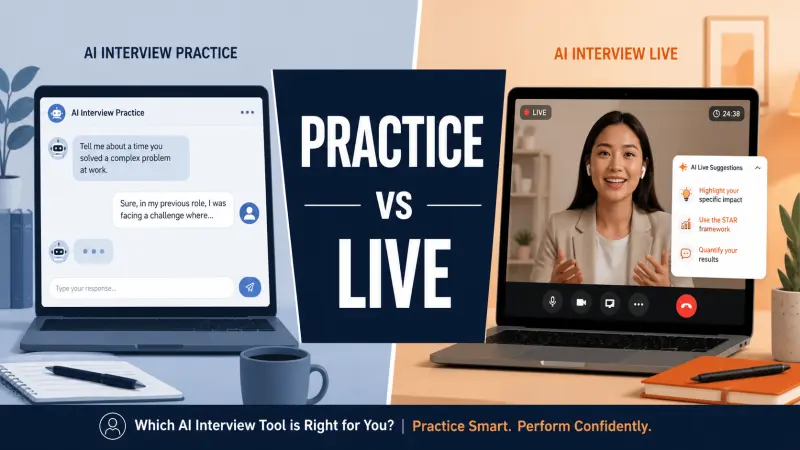
Thay Thế Teal InterviewAI: Giới Hạn & Chi Phí
Tìm giải pháp thay thế Teal InterviewAI? Đây là giới hạn 2 lần luyện tập miễn phí, giá Teal+, và công cụ bạn cần khi buổi phỏng vấn thật sự bắt đầu.
Phỏng Vấn X Interview: AI Chấm Điểm Gì, Trả Lời Sao Cho Tốt
X Interview là công cụ AI phỏng vấn ứng viên tự động đang được nhiều doanh nghiệp Việt Nam dùng. Đây là quy trình thực tế và cách chuẩn bị trả lời hiệu quả.
OphyAI Thay Thế Tốt Nhất 2026: Overlay Trình Duyệt vs. Rủi Ro Ứng Dụng Desktop
OphyAI dùng Whisper Mode qua trình duyệt để gợi ý câu trả lời trực tiếp nhưng bị bó buộc Chrome/Edge và chia sẻ credit với các công cụ khác. So sánh giá và rủi ro với AceRound AI cùng các lựa chọn desktop khác.