¿TestDome detecta trampas? Lo que realmente se marca
¿TestDome detecta trampas? Solo cuando el empleador activa el proctoring. Esto es exactamente lo que la grabación de pantalla, la cámara y la IA detectan - y lo que no.
Resumen rápido: ¿TestDome detecta trampas? Solo si el empleador activó el proctoring para esa prueba en particular - es una configuración opcional, no un valor predeterminado en toda la plataforma. Cuando está activado, la propia documentación de soporte de TestDome describe tres capas: grabación de pantalla (detecta herramientas de IA visibles, apps de captura/OCR, DevTools), capturas de cámara cada ~30 segundos (detectan miradas fuera de pantalla, dispositivos adicionales, personas de más o faltantes) y un sistema de IA que revisa esas grabaciones después en busca de actividad inusual. TestDome también marca intentos repetidos desde la misma IP o navegador, y puede bloquear el sistema operativo con Safe Exam Browser. Lo que no hace: garantizar que todo esto esté activo por defecto, ni afirmar que su revisión con IA esté libre de falsos positivos - la propia documentación de TestDome dice que las marcas son una pista para que una persona lo revise, no una prueba.
Te llegó un enlace de TestDome al correo para un trabajo que realmente quieres, y antes de siquiera abrir la prueba ya estás tratando de averiguar qué puede ver. ¿La cámara está siempre encendida? ¿Sabe si buscas algo en Google? ¿Puede detectar si tenías un segundo monitor abierto? La respuesta honesta es más específica - y bastante menos alarmante - que lo que sugiere la mayoría del contenido tipo "cómo burlar a TestDome": casi todo depende de si el empleador activó el proctoring, y la propia documentación de TestDome es inusualmente directa sobre lo que ese monitoreo puede y no puede realmente demostrar.
El proctoring es una configuración del empleador, no un valor predeterminado de la plataforma
Este es el detalle que la mayoría de los resultados de búsqueda pasa por alto. La grabación de pantalla, el monitoreo por cámara y el bloqueo con Safe Exam Browser de TestDome no son funciones integradas en cada enlace de evaluación - son configuraciones que un empleador ajusta al armar la prueba. Un equipo de contratación que evalúa desarrolladores junior con un desafío de código de 30 minutos puede correrlo completamente sin proctoring. Un equipo que contrata para un puesto sensible en seguridad puede activarlo todo.
Eso significa que la primera pregunta honesta no es "qué detecta TestDome" - es "este empleador en particular, ¿activó el proctoring?". Por lo general no puedes saberlo solo con el enlace de la prueba; las solicitudes de permiso (acceso a la cámara, consentimiento para compartir pantalla) que aparecen al iniciar la prueba son tu señal de que el monitoreo está activo para esa evaluación.
Qué monitorea realmente TestDome - cuando está activado
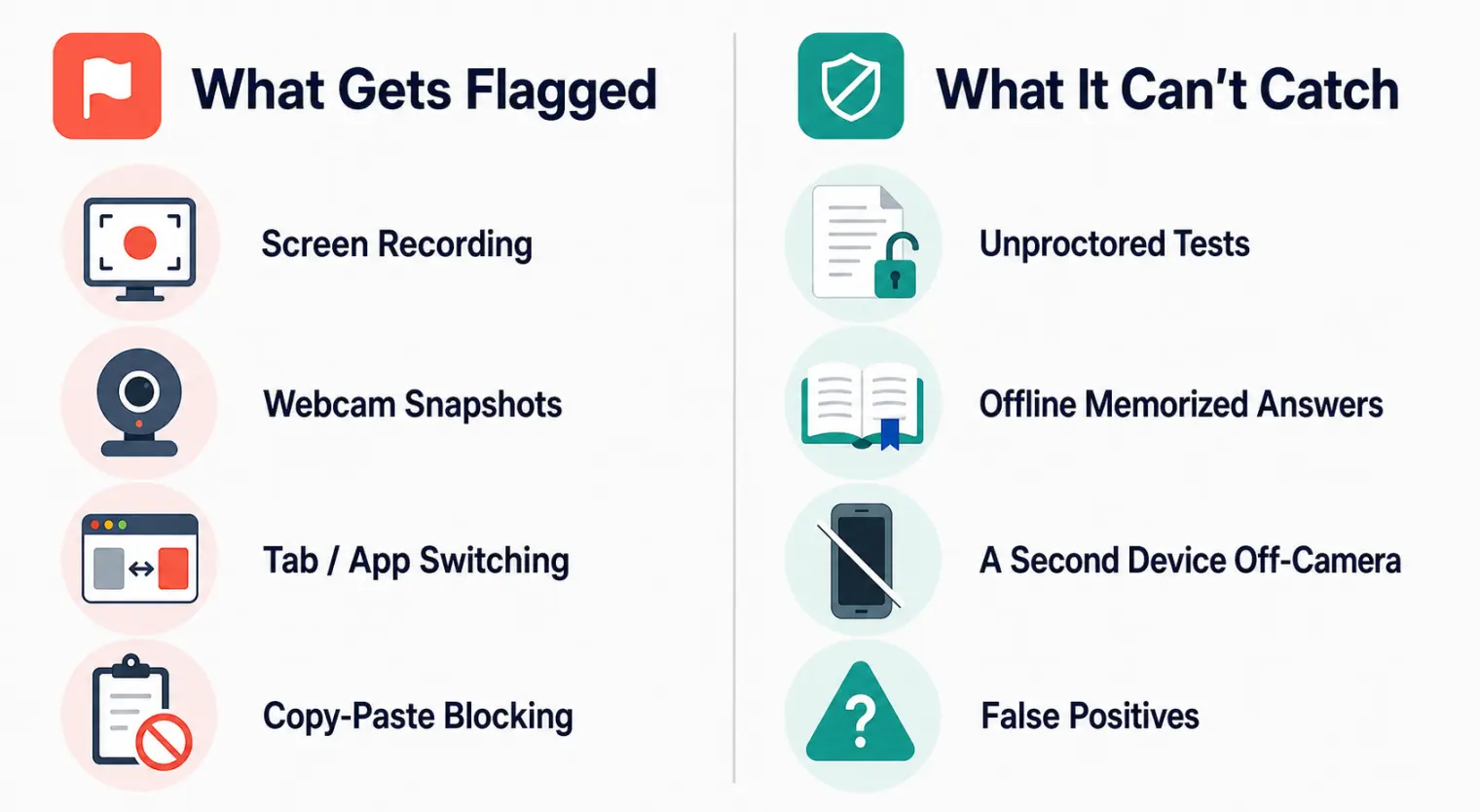
Según el propio artículo de soporte de TestDome sobre protección contra trampas, cuando el proctoring está activado, las capas son:
- Grabación de pantalla. Detecta asistentes de IA visibles (ChatGPT, Gemini y similares), herramientas de captura o recorte de pantalla, herramientas de OCR y las DevTools del navegador abiertas durante la prueba.
- Monitoreo por cámara. Toma capturas fijas cada 30 segundos aproximadamente - no es video continuo - para verificar que el candidato esté presente, solo, y que no esté mirando un teléfono o una segunda pantalla.
- Revisión con IA. Después de la prueba, un sistema de IA analiza la grabación de pantalla y de cámara en busca de las "herramientas o actividades inusuales" que documenta la plataforma, y genera marcas para que el empleador las revise.
- Protección contra copiar y pegar. El texto de las preguntas está protegido contra copia, lo que desalienta buscarlas de forma literal en internet.
- Detección de repetición/proxy. TestDome verifica si la misma dirección IP o el mismo navegador está repitiendo una prueba bajo la identidad de otro candidato.
- Safe Exam Browser (opcional). Algunos empleadores además exigen Safe Exam Browser, que bloquea el sistema operativo - impidiendo cambiar de aplicación, tomar capturas de pantalla y acceder a la web fuera de la prueba a nivel del sistema, específicamente para detectar herramientas de IA que de otro modo pasarían inadvertidas para una grabación de pantalla limitada al navegador.
- Detección de manipulación. Desactivar el proctoring a mitad de la prueba, o que la transmisión del proctoring se corte, queda registrado como un evento en sí mismo.
Lo que TestDome no puede o no detecta
Los vacíos importan tanto como la cobertura, y la propia documentación de TestDome es franca sobre varios de ellos:
- Nada funciona si el proctoring está desactivado. Las pruebas sin proctoring no tienen nada de lo anterior - esta es la variable más grande de todas, y la define el empleador, no TestDome.
- Los falsos positivos se reconocen explícitamente. La documentación de soporte de TestDome establece con claridad que el modelo de IA puede marcar acciones que tienen una explicación inocente, y que cualquier alerta "debe tratarse como una pista para revisar con más atención, no como prueba por sí sola".
- Un segundo dispositivo fuera del encuadre de la cámara. Las verificaciones basadas en capturas cada ~30 segundos pueden no detectar un teléfono o un segundo monitor ubicado fuera del campo visual de la cámara entre una captura y otra.
- Respuestas memorizadas antes de la prueba. El contenido preparado y memorizado fuera de línea - incluido el uso de herramientas de IA antes de que comience la sesión - no deja nada que marcar en pantalla durante la prueba misma.
- La investigación general no es el objetivo. TestDome no prohíbe buscar información en línea; consultar documentación y material de referencia es un comportamiento normal de cualquier desarrollador. Los sistemas están diseñados para detectar específicamente herramientas de generación con IA, no la investigación en general.
- No hay un registro forense permanente. La documentación de TestDome señala que las capturas y grabaciones del proctoring se eliminan automáticamente después de 60 días.
TestDome frente a otras plataformas de evaluación de código
El modelo opcional y configurado por el empleador de TestDome es distinto al de otras plataformas de evaluación de esta categoría. TestGorilla publica un sistema fijo de comportamiento de tres niveles (capturas de cámara, cambio de pestañas, salidas de pantalla completa, DevTools, verificaciones de IP, detección de pegado) que forma parte de su flujo estándar de evaluación. CodeSignal y Codility tienen cada uno su propia pila de detección y sus propias prácticas de divulgación, y la configuración de detección de trampas de HackerRank también varía en qué se supervisa por defecto frente a lo que es opcional. Si tu búsqueda de empleo te tiene rotando por varias de estas plataformas, vale la pena revisar la documentación de soporte de cada una en lugar de asumir que todas funcionan igual que TestDome.
Cómo prepararte sin darle demasiadas vueltas
- Fíjate en las solicitudes de permiso cuando carga la prueba. Una solicitud de consentimiento para la cámara o para compartir pantalla es la señal más clara de que el proctoring está activo en esa evaluación en particular.
- Mantén la cámara encendida y centrada si el proctoring está activado - una cámara ausente u obstruida es una de las cosas más evidentes que puede marcar una verificación por captura.
- No abras una segunda ventana de chat con IA durante una prueba supervisada. Si la grabación de pantalla está activa, una pestaña visible de ChatGPT o Gemini es exactamente lo que la propia documentación de TestDome dice que la revisión con IA está diseñada para detectar.
- Vuelve a escribir en lugar de pegar si redactaste una respuesta en otro lugar - cuesta un minuto y elimina por completo una marca ambigua.
- Haz la prueba desde tu propio dispositivo y tu propia red, ya que la detección de repetición/proxy cruza direcciones IP y navegadores entre distintos intentos.
- Guarda el resto de tu energía de preparación para la entrevista que viene después. Una evaluación de TestDome casi siempre es un paso de filtro antes de una conversación en vivo con quien contrata - y es en esa ronda en vivo, no en la prueba para hacer en casa, donde un copiloto en tiempo real como AceRound AI realmente ayuda. Para una comparación más amplia de herramientas diseñadas para esa etapa, revisa nuestra guía de la mejor IA para entrevistas técnicas, y para entender cómo se compara la detección entre distintos formatos en general, este análisis sobre la detección de trampas en entrevistas en línea.
Preguntas frecuentes
¿Se puede hacer trampa en TestDome?
Depende por completo de si el empleador activó el proctoring para esa prueba en particular. La grabación de pantalla, el monitoreo por cámara y la revisión con IA de TestDome son configuraciones opcionales que cada empleador activa por evaluación - no vienen encendidas de forma predeterminada en toda la plataforma. Cuando el proctoring está desactivado, ninguno de esos monitoreos funciona. Cuando está activado, la propia documentación de soporte de TestDome dice que la revisión con IA puede marcar ventanas de ChatGPT/Gemini, herramientas de captura de pantalla, herramientas de OCR y las DevTools del navegador en la pantalla grabada.
¿TestDome usa tu cámara?
Solo si el empleador activó el monitoreo por cámara para esa prueba en particular. Cuando está activado, TestDome toma capturas fijas cada 30 segundos aproximadamente para verificar miradas fuera de la pantalla, teléfonos o tablets en el encuadre, más de una persona, o ninguna persona - es una verificación de identidad y presencia basada en capturas, no un video continuo siendo observado en tiempo real.
¿TestDome graba tu pantalla?
Sí, pero de nuevo, solo cuando el empleador tiene el proctoring activado. Cuando está activado, la documentación de soporte de TestDome enumera la grabación de pantalla como la capa que detecta ventanas visibles de chat con IA, herramientas de captura o recorte de pantalla, herramientas de OCR y las herramientas de desarrollador del navegador. Si el proctoring no está activado para esa evaluación, no hay ninguna grabación de pantalla ejecutándose.
¿TestDome me va a marcar por algo inocente?
La propia documentación de soporte de TestDome lo admite directamente: afirma que su modelo de IA puede marcar acciones que tienen una explicación inocente, y que cualquier alerta automática debe tratarse como una pista para revisar con más atención, no como prueba de trampa. Es una admisión considerablemente más honesta que la que hacen la mayoría de los proveedores de proctoring, y significa que una marca por sí sola no es un rechazo.
¿TestDome siempre supervisa cada prueba?
No. La grabación de pantalla, el monitoreo por cámara y el bloqueo con Safe Exam Browser son configuraciones que el empleador elige activar por evaluación - ninguna es una capa obligatoria y siempre activa en cada prueba de TestDome. Un candidato que realiza una evaluación de TestDome sin proctoring no está siendo grabado ni en pantalla ni por cámara en absoluto.
Autor · Alex Chen. Consultor de carrera y exreclutador de tecnología. Pasó 5 años del lado de la contratación antes de dedicarse a ayudar a los candidatos. Escribe sobre la dinámica real de las entrevistas, no sobre consejos de manual.
Artículos relacionados
Preguntas Curveball en Entrevistas: Un Framework para Responderlas
Las preguntas curveball en entrevistas están en auge en 2026 porque la IA hizo fácil detectar respuestas STAR ensayadas. Aquí está el framework y 12 ejemplos reales.
Alternativa a SubcueAI: Qué Revisar Antes de Cambiar
¿Buscas una alternativa a SubcueAI? Esto es lo que las reseñas dicen que realmente falla — visibilidad al compartir pantalla, consumo de créditos, exámenes con proctoring — antes de elegir un reemplazo.

¿Cuál Es Tu Ambiente de Trabajo Ideal? Un Modelo de Respuesta Real
¿Cuál es tu ambiente de trabajo ideal? Aprende a investigar la cultura real de una empresa, evitar respuestas que suenen ensayadas y estructurar una respuesta honesta y específica.