TestDome, 부정행위 감지할까? 실제로 걸리는 기준
TestDome은 기업이 프록터링을 켰을 때만 부정행위를 감지합니다. 화면 녹화·웹캠·AI 검토가 실제로 무엇을 잡아내고, 무엇을 못 잡는지 정리했습니다.
핵심 요약: TestDome이 부정행위를 감지할까? 오직 해당 기업이 그 테스트에서 프록터링을 켰을 때만 그렇습니다. 플랫폼 전체 기본 기능이 아니라 기업이 선택하는 옵트인 설정입니다. 켜져 있을 때 TestDome 자체 지원 문서는 세 가지 계층을 설명합니다. 화면 녹화(눈에 보이는 AI 도구, 스크린샷/OCR 앱, 개발자 도구를 포착), 약 30초마다의 웹캠 스냅샷(화면 밖 시선, 추가 기기, 인원 과부족을 포착), 그리고 이 영상을 사후에 검토해 이상 행동을 찾아내는 AI 시스템입니다. TestDome은 동일 IP나 브라우저에서의 재응시도 감지하며, Safe Exam Browser로 OS를 잠글 수도 있습니다. 다만 이 모든 것이 기본값으로 항상 작동한다고 보장하지는 않으며, AI 검토가 오탐 없이 완벽하다고 주장하지도 않습니다. TestDome 자체 문서는 플래그가 사람이 확인해야 할 힌트일 뿐 증거는 아니라고 밝히고 있습니다.
정말 가고 싶던 회사에서 TestDome 링크가 왔을 때, 테스트를 열기도 전에 '이게 뭘 볼 수 있는 거지'부터 걱정하게 되는 경우가 많습니다. 웹캠은 항상 켜져 있는 걸까? 구글로 검색하면 알아챌까? 듀얼 모니터를 켜놓은 걸 알 수 있을까? 정직하게 말하면 답은 'TestDome 뚫는 법' 류의 글들이 암시하는 것보다 훨씬 구체적이고, 훨씬 덜 무섭습니다. 거의 모든 것은 그 회사가 프록터링을 켰는지 여부에 달려 있고, TestDome 자체 문서는 그 모니터링이 실제로 무엇을 증명할 수 있고 없는지에 대해 이례적으로 솔직하게 적어두었습니다. 참고로 한국 채용 시장에서는 아직 화면 감독형 코딩 테스트가 국내 공채에서는 흔치 않고, TestDome은 주로 외국계 기업이나 해외 취업을 준비하는 지원자들이 마주치는 경우가 많습니다. 해외 기업이나 외국계 회사 지원을 앞두고 있다면 미리 구조를 알아두는 것이 도움이 됩니다.
프록터링은 플랫폼 기본값이 아니라 기업의 설정입니다
대부분의 검색 결과가 놓치는 디테일입니다. TestDome의 화면 녹화, 웹캠 모니터링, Safe Exam Browser 잠금은 모든 테스트 링크에 내장된 기능이 아니라, 기업이 테스트를 만들 때 직접 설정하는 옵션입니다. 주니어 개발자를 대상으로 30분짜리 코딩 과제를 진행하는 팀은 프록터링 없이 완전히 오픈된 형태로 진행할 수도 있습니다. 반대로 보안 민감도가 높은 직군을 채용하는 팀이라면 모든 기능을 켤 수도 있습니다.
즉 가장 먼저 물어야 할 질문은 'TestDome이 무엇을 감지하는가'가 아니라 '이 회사가 이 테스트에서 프록터링을 켰는가'입니다. 테스트 링크 자체만으로는 보통 알 수 없습니다. 테스트를 시작할 때 뜨는 권한 요청(카메라 접근, 화면 공유 동의)이야말로 해당 평가에서 모니터링이 활성화되었다는 가장 확실한 신호입니다.
TestDome이 실제로 감시하는 것 — 켜져 있을 때
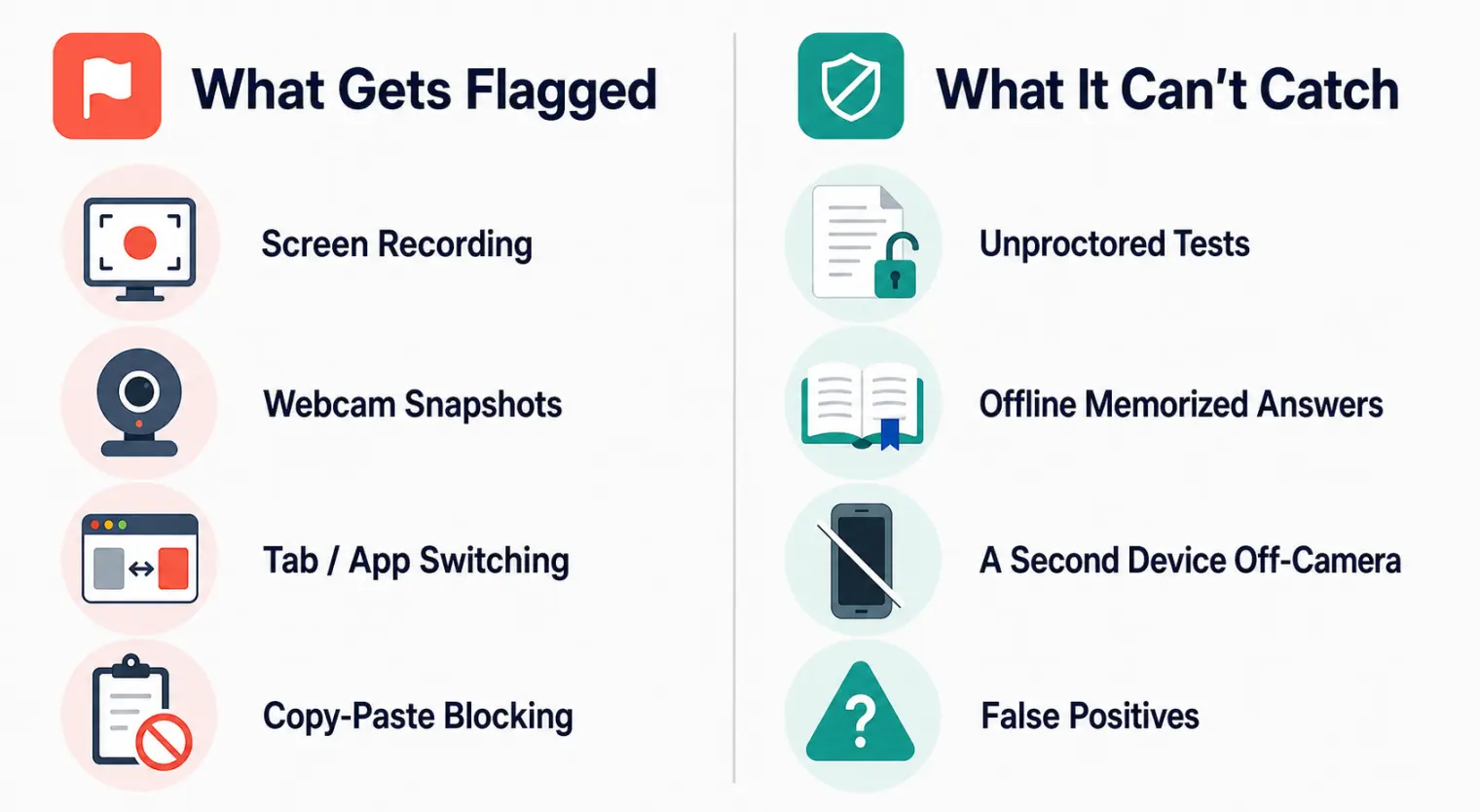
TestDome 자체 부정행위 방지 지원 문서에 따르면, 프록터링이 활성화된 경우 다음 계층이 작동합니다.
- 화면 녹화. ChatGPT, Gemini 같은 눈에 보이는 AI 어시스턴트, 스크린샷·캡처 도구, OCR 도구, 테스트 중에 열린 브라우저 개발자 도구를 포착합니다.
- 웹캠 모니터링. 연속 영상이 아니라 약 30초마다 정지 이미지를 촬영해, 지원자가 자리에 있는지, 혼자인지, 휴대폰이나 보조 화면을 보고 있지 않은지 확인합니다.
- AI 검토. 테스트 종료 후 AI 시스템이 녹화된 화면과 웹캠 영상을 스캔해 플랫폼이 정의한 '이상한 도구나 행동'을 찾아내고, 기업이 검토할 수 있도록 플래그를 생성합니다.
- 복사·붙여넣기 방지. 문제 텍스트를 복사할 수 없도록 보호해, 문제를 그대로 검색하는 것을 어렵게 만듭니다.
- 재응시·대리 응시 감지. 동일한 IP 주소나 브라우저에서 다른 지원자 신원으로 테스트를 다시 치르는지 확인합니다.
- Safe Exam Browser(선택 사항). 일부 기업은 추가로 Safe Exam Browser를 요구하는데, OS 차원에서 앱 전환, 스크린샷, 외부 웹 접근을 차단합니다. 브라우저 화면 녹화만으로는 잡히지 않는 AI 도구를 잡기 위한 장치입니다.
- 조작 감지. 테스트 도중 프록터링을 끄거나 프록터링 피드가 끊기는 것 자체가 이벤트로 기록됩니다.
TestDome이 감지하지 못하거나, 하지 않는 것
빈틈은 커버 범위만큼이나 중요하며, TestDome 자체 문서도 여러 가지를 솔직하게 인정하고 있습니다.
- 프록터링이 꺼져 있으면 아무것도 작동하지 않습니다. 프록터링 없는 테스트에는 위의 어떤 것도 없습니다. 이것이 가장 큰 변수이며, 이를 결정하는 건 TestDome이 아니라 기업입니다.
- 오탐 가능성을 명시적으로 인정합니다. TestDome 지원 문서는 AI 모델이 무해한 설명이 가능한 행동에도 플래그를 붙일 수 있으며, 어떤 알림이든 '그 자체로 증거가 아니라 더 자세히 살펴봐야 할 힌트로 다뤄야 한다'고 분명히 밝히고 있습니다.
- 웹캠 화각 밖의 보조 기기. 약 30초마다 찍는 스냅샷 방식은 카메라 화각 밖에 있는 휴대폰이나 보조 모니터를 스냅샷 사이 시간에 놓칠 수 있습니다.
- 테스트 전에 미리 암기한 답. 세션이 시작되기 전 오프라인에서 준비하고 암기한 내용(테스트 시작 전에 AI 도구로 준비한 것 포함)은 테스트 중 화면에 아무런 흔적도 남기지 않습니다.
- 일반적인 자료 조사는 대상이 아닙니다. TestDome은 온라인에서 찾아보는 행위 자체를 금지하지 않습니다. 문서나 레퍼런스를 찾아보는 것은 개발자에게 일반적인 행동입니다. 이 시스템이 잡으려는 건 자료 조사 전반이 아니라 AI 생성 도구 그 자체입니다.
- 영구적인 기록은 남지 않습니다. TestDome 문서에 따르면 프록터링 스크린샷과 녹화본은 60일 후 자동 삭제됩니다.
TestDome과 다른 코딩 평가 플랫폼 비교
TestDome의 옵트인·기업 설정형 모델은 같은 카테고리의 다른 평가 플랫폼과는 다릅니다. TestGorilla는 웹캠 스냅샷, 탭 전환, 전체 화면 이탈, 개발자 도구, IP 확인, 붙여넣기 감지로 구성된 고정된 3단계 감지 시스템을 표준 평가 플로우의 일부로 공개하고 있습니다. CodeSignal과 Codility는 각각 자체 감지 스택과 공개 방식을 갖고 있고, HackerRank의 부정행위 감지 구조도 무엇이 기본으로 감독되고 무엇이 옵트인인지에서 또 다릅니다. 구직 과정에서 여러 플랫폼을 번갈아 만나게 된다면, 모두 TestDome과 똑같이 작동할 거라 넘겨짚기보다 각 플랫폼의 지원 문서를 직접 확인하는 편이 낫습니다.
과하게 걱정하지 않고 준비하는 법
- 테스트가 로드될 때 권한 요청이 뜨는지 확인하세요. 카메라나 화면 공유 동의 요청이 뜬다면, 그 평가에서 프록터링이 활성화되어 있다는 가장 확실한 신호입니다.
- 프록터링이 켜져 있다면 웹캠을 정중앙에 켜둔 상태로 유지하세요. 카메라가 안 보이거나 가려져 있는 것은 스냅샷 체크가 가장 쉽게 잡아낼 수 있는 항목 중 하나입니다.
- 프록터링 중인 테스트에서는 두 번째 AI 채팅창을 열지 마세요. 화면 녹화가 켜져 있다면, 눈에 보이는 ChatGPT나 Gemini 탭은 TestDome 자체 문서가 AI 검토의 목표로 명시한 바로 그 대상입니다.
- 다른 곳에서 작성한 답이라면 붙여넣지 말고 다시 타이핑하세요. 1분 정도 더 걸리지만, 애매한 플래그 발생 가능성을 아예 없앨 수 있습니다.
- 본인의 기기와 네트워크로 테스트를 치르세요. 재응시·대리 응시 감지는 여러 응시 기록의 IP 주소와 브라우저를 서로 대조하기 때문입니다.
- 남은 준비 에너지는 그다음에 이어질 면접에 쓰세요. TestDome 평가는 거의 항상 채용 담당자와의 실시간 대화 전 단계의 스크리닝입니다. 그리고 그 실시간 라운드야말로, 테이크홈 테스트가 아니라, AceRound AI 같은 실시간 코파일럿이 실제로 도움이 되는 지점입니다. 이 단계에 특화된 도구를 폭넓게 비교하고 싶다면 기술 면접에 좋은 AI 도구 가이드를, 형식별 감지 방식 전반이 궁금하다면 온라인 면접 부정행위 감지 총정리를 참고하세요.
자주 묻는 질문
TestDome에서 부정행위를 할 수 있나요?
전적으로 해당 기업이 그 테스트에서 프록터링을 켰는지 여부에 달려 있습니다. TestDome의 화면 녹화, 웹캠 모니터링, AI 검토는 기업이 평가마다 개별적으로 켜는 옵트인 설정이며, 플랫폼 전체에 기본값으로 켜져 있는 것이 아닙니다. 프록터링이 꺼져 있으면 이런 모니터링은 전혀 작동하지 않습니다. 켜져 있는 경우, TestDome 자체 지원 문서에 따르면 AI 검토는 녹화된 화면에서 ChatGPT/Gemini 창, 스크린샷 도구, OCR 도구, 브라우저 개발자 도구를 플래그할 수 있습니다.
TestDome이 카메라를 사용하나요?
해당 테스트에서 기업이 웹캠 모니터링을 활성화한 경우에만 사용됩니다. 켜져 있으면 TestDome은 약 30초마다 정지 이미지를 촬영해, 화면 밖을 보는지, 화면 안에 휴대폰이나 태블릿이 있는지, 사람이 두 명 이상 있거나 아예 없는지를 확인합니다. 이는 실시간으로 계속 감시되는 연속 영상이 아니라, 스냅샷 기반의 신원·재실 확인입니다.
TestDome이 화면을 녹화하나요?
네, 다만 이 역시 기업이 프록터링을 활성화한 경우에만 해당합니다. 켜져 있으면 TestDome 지원 문서는 화면 녹화를 눈에 보이는 AI 채팅창, 스크린샷·캡처 도구, OCR 도구, 브라우저 개발자 도구를 잡아내는 계층으로 설명합니다. 해당 평가에서 프록터링이 활성화되지 않았다면 화면 녹화 자체가 전혀 실행되지 않습니다.
TestDome이 무해한 행동에도 플래그를 붙이나요?
TestDome 자체 지원 문서가 이를 직접 인정하고 있습니다. AI 모델이 무해한 설명이 가능한 행동에도 플래그를 붙일 수 있으며, 자동 알림은 부정행위의 증거가 아니라 '더 자세히 살펴봐야 할 힌트'로 다뤄야 한다고 명시합니다. 이는 대부분의 프록터링 업체보다 훨씬 솔직한 인정이며, 플래그 하나만으로 탈락이 결정되지 않는다는 뜻이기도 합니다.
TestDome이 모든 테스트를 항상 감독하나요?
아니요. 화면 녹화, 웹캠 모니터링, Safe Exam Browser 잠금은 모두 기업이 평가마다 선택적으로 켜는 설정이며, 모든 TestDome 테스트에 강제로 적용되는 상시 계층이 아닙니다. 프록터링 없이 TestDome 테스트를 치른 지원자는 화면도 웹캠도 전혀 녹화되지 않습니다.
저자 · Alex Chen. 커리어 컨설턴트이자 전직 테크 기업 리크루터. 채용 담당자로 5년을 보낸 뒤, 지원자를 돕는 쪽으로 방향을 바꿨습니다. 교과서적인 조언이 아니라 실제 면접 현장의 역학을 다룹니다.
관련 글

커브볼 면접 질문 대비법: 4단계 프레임워크로 답하기
2026년 커브볼(변칙) 면접 질문이 급증하는 이유는 AI 때문에 STAR 기법 암기 답변이 너무 쉽게 들통나기 시작했기 때문입니다. 4단계 프레임워크와 실제 사례 12개를 정리했습니다.
물리치료사 면접, AI로 임상 추론 연습하는 법
물리치료사 면접에서 자주 나오는 임상 추론 시나리오와 생산성·환자 수 질문을 정리했어요. AI 모의 면접으로 연습하는 방법까지 소개합니다.
면접 역질문 예시 15가지: 유형별 질문 스크립트
면접 마지막 '질문 있으세요?'에 뭘 물어야 할지 막막할 때 바로 쓰는 역질문 예시 15가지. 성장 가능성부터 워라밸까지 유형별로 정리했습니다.