Microsoft Teams 外商面試 AI 輔助完整指南
重點摘要: 在 Microsoft Teams 外商面試中使用 AI,請選擇桌面覆蓋工具,而非瀏覽器擴充功能。當 Teams 在瀏覽器中開啟時,瀏覽器擴充功能與 Teams 共用相同的 DOM 環境,有被偵測的風險。面試前設定 Teams 虛擬背景、開啟「勿擾模式」,並使用桌面版 App 加入,而非 Chrome。AceRound AI 以桌面覆蓋方式運作,不會出現在螢幕分享畫面中。
Microsoft Teams 是台灣外商、跨國企業最常使用的視訊面試平台。從金融業、顧問業到科技外商,整個企業基礎設施都建立在 Microsoft 365 之上,Teams 自然成為面試的預設工具。然而大多數面試準備資源都以 Zoom 為範例,實際上 Teams 的面試體驗有許多不同之處。這份指南專為準備投遞外商的台灣和香港求職者撰寫,帶你了解 Teams 面試的實際差異,以及如何安全地搭配 AI 工具備戰。
Microsoft Teams 與 Zoom、Google Meet 的關鍵差異
如果你之前用 Zoom 練過,有些概念可以沿用,但有很多不能。
Teams 運行於 Microsoft 365 企業安全架構中。 外商公司的 IT 政策會影響 Teams 在特定裝置上的行為方式。安全軟體、端點管理工具,以及 Microsoft Defender 整合,都可能在會議過程中標記異常行為。這不代表你的 AI 工具一定會被偵測——但風險輪廓與一般消費者版的 Zoom 略有不同。
App 版與瀏覽器版行為不同。 當你在瀏覽器(Chrome、Edge)中加入 Teams 時,Teams 運行於瀏覽器沙盒內。這點很重要:瀏覽器擴充功能也在同一個沙盒中運行。任何在頁面中注入覆蓋層或擷取音訊的 Chrome 擴充功能,都與 Teams 正在監控 DOM 變更的環境相同。相比之下,桌面版 App 的工作階段以不同方式隔離——來自獨立桌面應用程式的覆蓋視窗不與 Teams 共用記憶體空間。
Teams 工作區的通知會在通話中途出現。 如果你已在工作或學校的 Teams 工作區中,未讀訊息通知、@-提及和狀態提醒都會干擾你的面試。與獨立運作的 Zoom 不同,Teams 會同時拉入所有已連結頻道的提醒。加入前請開啟「專注輔助」(Windows)或「勿擾模式」。
會議錄影和 Copilot 逐字稿。 如果面試官所屬組織已啟用 Microsoft Copilot for Teams,你說的話可能正在被即時轉錄。部分外商企業帳戶會自動錄製面試以符合法規要求。你不一定會知道。請說話精準——在逐字稿中,句尾模糊的發言看起來比實際聽起來更差。
螢幕分享預設不同。 Zoom 通常讓你選擇特定視窗;Teams 的預設是分享整個桌面。如果面試官要求你分享螢幕,一時手快點錯,就會把電腦上所有開啟的東西都暴露出去。請務必手動選擇「視窗」或「PowerPoint」,而非「桌面」。
Microsoft Teams 面試準備清單
前一天就做好,不要等到通話前十分鐘。
音訊與視訊
- 下載並登入 Teams 桌面版 App(非瀏覽器版)
- 在個人資料選單下執行內建的「音訊設定」測試
- 如果使用有麥克風的耳機,確認 Teams 自動選取它
- 關閉使用麥克風的瀏覽器分頁(Spotify、其他視訊通話等)
背景與環境
- 前往「設定 → 裝置 → 背景效果」,設定模糊或自訂背景
- 移動時測試背景——某些自訂圖片在快速移動時會出現延遲
- 將光源置於你的前方,而非身後(逆光的臉在 Teams 上顯示偏暗)
- 即使使用模糊背景,也要找一面牆或中性背景
通知與干擾
- 加入前將 Teams 狀態設為「勿擾」
- Windows:設定 → 系統 → 專注輔助 → 「僅限鬧鐘」
- Mac:系統偏好設定 → 專注 → 勿擾
- 完全關閉電子郵件、Slack 及其他通訊應用程式
技術備案
- 在瀏覽器分頁中備妥會議連結,以防 App 當機
- 事先確認面試官的姓名與公司,以便快速找到通話連結
- 測試網路連線——與朋友在 Teams 上進行五分鐘視訊通話是個好方法
在 Microsoft Teams 面試中使用 AI
以下是實際有效和無效的做法。
瀏覽器擴充功能:應避免使用
如果你在瀏覽器中使用 Teams,任何向頁面注入內容的 Chrome 或 Edge 擴充功能,都與 Teams 在同一個瀏覽器環境中運行。Teams 的網頁用戶端可以偵測到 DOM 層的修改。已有多位求職者回報,在使用瀏覽器擴充功能的同時進行螢幕分享,導致 AI 介面出現在面試官的螢幕上。即使沒有顯示,擴充功能也可能干擾音訊擷取,導致 AI 遺漏問題。
桌面覆蓋應用程式:更安全的做法
在瀏覽器外部作為獨立視窗運行的應用程式——在獨立螢幕上或作為系統層級覆蓋——不會與 Teams 的程序空間互動。在第二台螢幕上顯示 AI 建議,面試官完全看不到,除非你主動分享那個螢幕(這由你控制)。AceRound AI 就以這種方式運作:獨立地從系統麥克風擷取音訊,在獨立視窗中生成回答建議,與 Teams 傳送給面試官螢幕的內容完全無關。
雙螢幕設定
如果你有第二台螢幕,這是最理想的設定:Teams 在主螢幕,AI 建議在副螢幕。當面試官要求你分享螢幕時,你只分享主螢幕上的應用程式視窗。副螢幕保持私密。大多數面試官預期求職者偶爾會瞥一眼筆記——第二台螢幕不會引起懷疑。
單螢幕設定
在單一螢幕環境下,將 AI 工具置於狹窄的側邊欄,或最小化到工作列,只在低頭時才能看見。面試前先練習這個動作,讓它感覺自然,避免在回答途中慌亂尋找工具。
AceRound AI 支援 Microsoft Teams。 以桌面應用程式方式運行,即時擷取面試音訊,提供結構化回答建議,且不會出現在 Teams 螢幕分享中。在下次 Teams 面試前試用看看。
面試官能看到你在 Teams 上使用的 AI 工具嗎?
這是求職者最常問的問題,誠實的答案是:取決於你使用的工具和使用方式。
預設 Teams 螢幕分享:不會
當你沒有分享螢幕時,面試官只能看到你的攝影機畫面。他們看不到你電腦上其他任何視窗、應用程式或螢幕。只要你不分享那個視窗,放在 Teams 旁邊的桌面覆蓋工具完全是私密的。
如果你分享螢幕:只會看到你分享的內容
Teams 讓你分享特定視窗、特定應用程式,或整個桌面。如果你選擇「桌面」,就會分享所有可見內容。如果你選擇特定視窗(例如程式碼編輯器或簡報),只有那個視窗會被分享。放在不同視窗的 AI 工具仍然不可見。
Teams 能偵測覆蓋應用程式嗎?
桌面版 App 不會掃描你電腦上其他正在運行的程序。企業 IT 政策工具(端點偵測與回應軟體)理論上可以,但這不是標準面試設定所涉及的範圍。求職面試不會進行那種層級的監控。
面試官實際上注意到的事情
真實的風險不是技術層面,而是行為層面。回答前的長時間停頓。眼睛反覆移向同一個地方。回答結構異常嚴謹正式,但說話卻顯得遲疑。準備外商面試的求職者必須知道:外商顧問公司和科技大廠的面試官都受過訓練,能察覺這些模式。正確使用 AI 的方式,是在面試前做更充分的準備,並在真實面試中針對特定難題獲得支援——而不是逐字朗讀每一個答案。
想更深入了解 AI 輔助面試的合理界線,可參閱我們關於 AI 面試倫理的指南。
Teams 面試的企業特定注意事項
大多數指南都跳過這部分。如果你正在應徵外商大型企業、顧問公司或跨國集團,請務必閱讀本節。
公司管理的裝置
如果面試官的公司給你連結讓你從自己的裝置加入,那完全沒問題——那是你的個人電腦。如果你以某種方式在公司發放的設備上面試(較少見,但在內部調動時會發生),IT 部門可能有監控軟體處於啟用狀態。不要在你無法控制的裝置上使用 AI 工具。
微軟自身的面試流程
微軟大量使用 Teams 進行自家招募。根據其虛擬面試指南,建議求職者設定專業背景、測試連線,並準備能力導向問題。他們並未明確禁止求職者在準備過程中使用 AI。在面試進行中即時使用 AI 輔助是較模糊的地帶——沒有公開的政策聲明,但如同多數公司,隱含的期望是答案來自你本人。
金融與顧問業
部分投資銀行和顧問公司(尤其在亞洲和歐洲)使用 Teams 進行初輪面試,因為整個企業基礎設施都運行在 Microsoft 365 上。這些公司通常會錄製面試以符合法規要求。提前了解這一點。這不應改變你的行為——反而應該讓你的回答更精準。
政府機關與國防相關職位
如果你應徵的職位涉及政府安全許可要求,部分面試會在認證平台上進行,而非標準 Teams。如果使用的是 Teams,除非另有說明,其安全設定與一般消費者版 Teams 相同。
常見問題:Microsoft Teams 面試
微軟會用 Teams 進行自家求職面試嗎?
是的。微軟主要透過 Teams 面試求職者,尤其是中高階職位。他們的招募團隊使用公司內統一的能力導向面試架構。詳見微軟虛擬面試官方指南。
Teams 面試和 Zoom 面試一樣嗎?
功能上類似,但有重要差異:Teams 在 Microsoft 365 安全基礎設施中運行,與工作區的通知整合更緊密,在瀏覽器和桌面版 App 中的行為也不同。Teams 上的螢幕分享預設也是整個桌面。可參考我們的 Zoom 面試 AI 指南進行比較。
我可以在 Microsoft Teams 面試中使用虛擬背景嗎?
可以。背景模糊和自訂背景可在「設定 → 裝置 → 背景效果」中設定。面試時使用自訂圖片效果不錯;帶有明顯品牌標誌的背景可能會分散面試官的注意力。記得移動時測試——某些背景在你快速前傾時會出現延遲。
Teams 面試應該提早多久加入?
在預定時間前 2-3 分鐘加入。太早會很尷尬,因為面試官可能還在另一個會議中,你會出現在等候室。太晚則容易手忙腳亂地開始。Teams 會將你留在等候室直到被允許進入,所以稍微提早加入不會打擾任何人。
如果 Teams 在面試中當機怎麼辦?
保存好會議連結,隨時準備重新加入。如果有面試官的電子郵件,立即發一封簡短的訊息說明狀況。大多數面試官對技術問題都能理解——在 30 秒內退出並重新加入不會影響評價。消失五分鐘且沒有任何溝通才會造成負面印象。
Teams 能在面試中偵測到 AI 工具嗎?
Teams 本身不會掃描你電腦上其他正在運行的應用程式。偵測風險是行為層面,而非技術層面——面試官會注意到閱讀模式、異常的回答結構,以及過多的眼球移動。關於哪些可被偵測、哪些不能的完整分析,請參閱我們的 AI 面試倫理指南。
Teams 和 Google Meet 哪個更適合面試?
兩者沒有絕對優劣之分。Teams 在外商企業環境中更為普遍;Google Meet 在科技新創和使用 Google Workspace 的公司中更為主流。在台灣應徵外商大型企業,通常預期是使用 Teams。從面試準備角度比較兩個平台,可閱讀我們的 Google Meet 面試指南。
作者 · Alex Chen。職涯顧問,曾任科技公司招募官五年,現轉型協助求職者。專注於真實面試動態,不寫教科書式建議。
相關文章
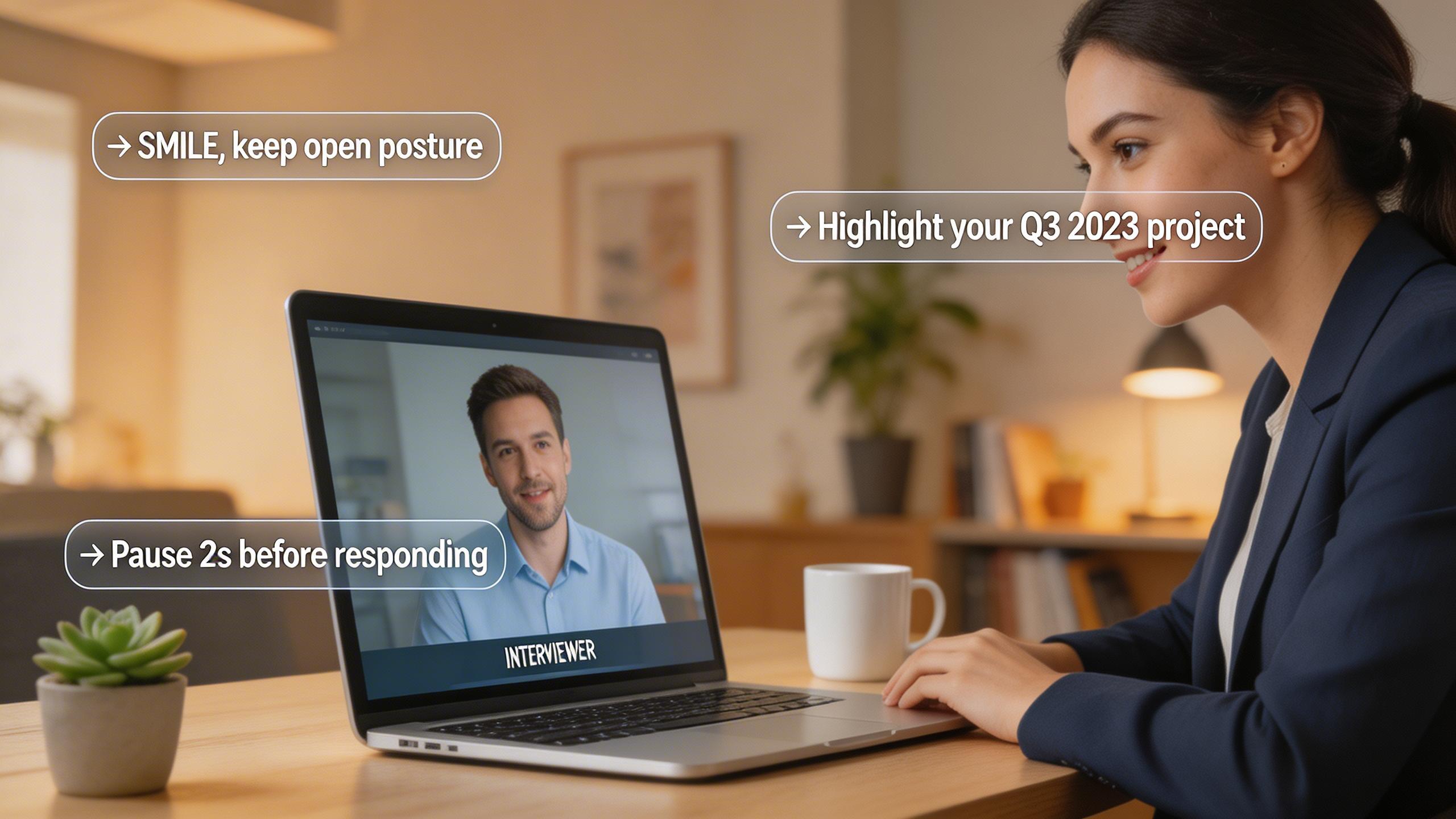
即時 AI 面試助手:它能做什麼,以及如何正確使用
一份關於即時 AI 面試助手的實用指南——它如何在真實面試中運作、哪些使用方式是合理的,以及哪些界線不應踩過。
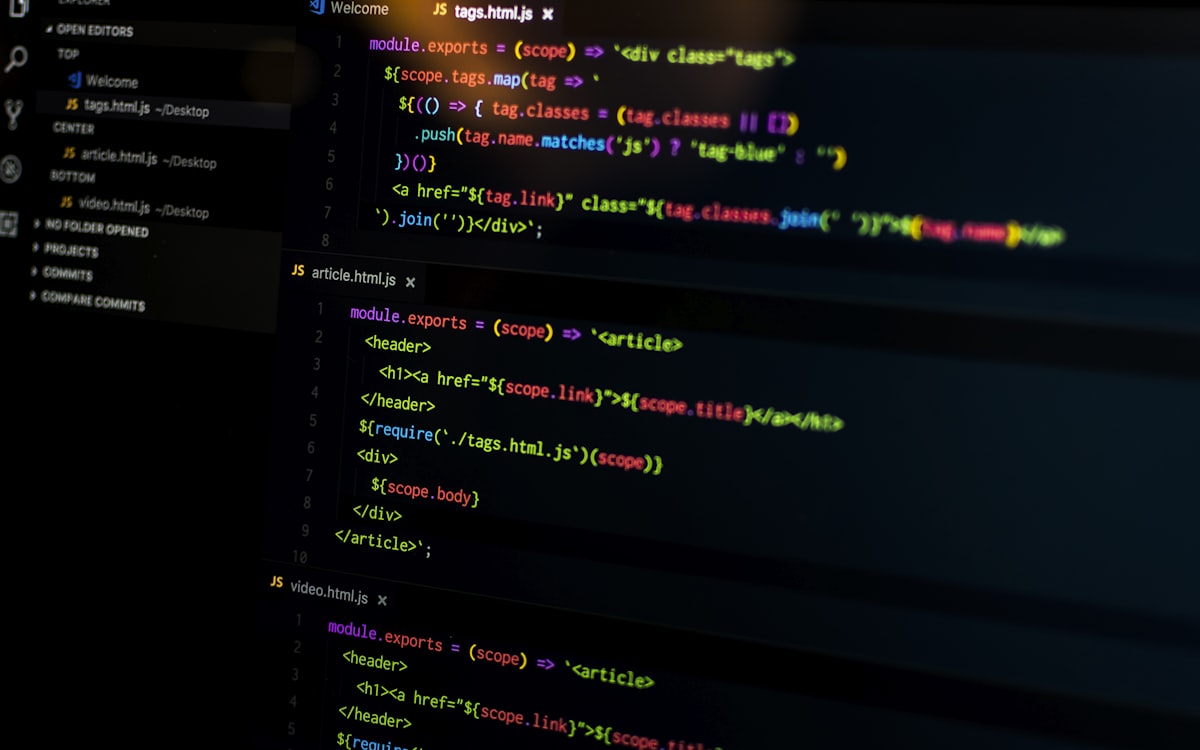
HackerRank AI 面試助手全攻略:面試官看到什麼?如何拿到 Offer?
HackerRank AI 輔助面試讓你使用內建 AI 工具——但面試官能看到你的每一條提示。了解正確使用方式,讓 AI 成為你的加分項,而非扣分點。

如何用 AI 準備產品經理面試(2026 完整指南)
了解如何運用 AI 工具強化 PM 面試準備——從掌握 CIRCLES 與 STAR 架構,到外商面試現場的即時輔助。