AI Hỗ Trợ Phỏng Vấn Qua Microsoft Teams: Hướng Dẫn Toàn Diện
Tóm tắt nhanh: Để sử dụng AI trong buổi phỏng vấn qua Microsoft Teams, hãy dùng ứng dụng overlay trên desktop — không phải tiện ích mở rộng trình duyệt. Các tiện ích trình duyệt có thể bị phát hiện khi Teams chạy trên trình duyệt vì chúng dùng chung môi trường DOM. Hãy thiết lập nền ảo cho Teams, bật chế độ Không làm phiền trước khi tham gia, và dùng ứng dụng desktop thay vì Chrome. AceRound AI hoạt động như một overlay trên desktop và không hiển thị trong phần chia sẻ màn hình của Teams.
Microsoft Teams đang được sử dụng rộng rãi cho phỏng vấn tuyển dụng hơn nhiều người nghĩ. Tại Việt Nam, các tập đoàn đa quốc gia như Samsung, Intel, Bosch, cùng nhiều công ty outsourcing cho thị trường Mỹ và châu Âu đều dùng Teams làm nền tảng mặc định cho phỏng vấn từ xa. Dù vậy, hầu hết tài liệu chuẩn bị phỏng vấn lại lấy Zoom làm ví dụ. Bài viết này tập trung vào những điểm thực sự khác biệt khi phỏng vấn qua Microsoft Teams — và cách sử dụng công cụ AI một cách an toàn, hiệu quả.
Microsoft Teams Khác Zoom và Google Meet Như Thế Nào
Nếu bạn đã luyện tập với Zoom, một số kiến thức có thể áp dụng được — nhưng nhiều điều thì không.
Teams chạy trong hệ sinh thái bảo mật Microsoft 365. Các tổ chức doanh nghiệp có chính sách IT ảnh hưởng đến cách Teams hoạt động trên từng thiết bị cụ thể. Phần mềm bảo mật, công cụ quản lý endpoint, và tích hợp Microsoft Defender đều có thể đánh dấu hành vi bất thường trong cuộc họp. Điều này không có nghĩa là công cụ AI của bạn chắc chắn bị phát hiện — nhưng mức độ rủi ro khác một chút so với cuộc gọi Zoom thông thường.
Phiên bản ứng dụng và trình duyệt hoạt động khác nhau. Khi bạn tham gia Teams qua trình duyệt (Chrome, Edge), Teams chạy trong sandbox của trình duyệt đó. Đây là điểm quan trọng: các tiện ích trình duyệt cũng chạy trong cùng sandbox đó. Bất kỳ tiện ích Chrome nào inject overlay hoặc ghi âm đều nằm trong cùng môi trường mà Teams đang theo dõi để phát hiện thay đổi DOM. Ngược lại, phiên bản desktop app được cô lập khác hẳn — một cửa sổ overlay từ ứng dụng desktop riêng biệt không chia sẻ bộ nhớ với Teams.
Thông báo từ workspace Teams xuất hiện giữa cuộc gọi. Nếu bạn đang dùng Teams cho công việc hoặc trường học, các thông báo tin nhắn chưa đọc, @-mention, và cảnh báo trạng thái sẽ làm gián đoạn buổi phỏng vấn. Khác với Zoom (hoạt động độc lập), Teams có thể kéo vào cảnh báo từ tất cả các kênh đã kết nối. Hãy bật Focus Assist (Windows) hoặc Không làm phiền trước khi tham gia.
Ghi âm cuộc họp và bản ghi chép từ Copilot. Nếu tổ chức của nhà tuyển dụng đã bật Microsoft Copilot cho Teams, lời nói của bạn có thể đang được ghi lại theo thời gian thực. Một số tài khoản doanh nghiệp tự động ghi lại buổi phỏng vấn để tuân thủ quy định. Bạn không phải lúc nào cũng biết điều này. Hãy nói chính xác — những câu bỏ lửng nghe có vẻ bình thường nhưng trông rất kém trong bản ghi chép.
Mặc định chia sẻ màn hình khác nhau. Với Zoom, bạn thường chọn một cửa sổ cụ thể. Với Teams, mặc định là chia sẻ toàn bộ màn hình. Nếu nhà tuyển dụng yêu cầu bạn chia sẻ màn hình và bạn nhấp vội, bạn sẽ để lộ mọi thứ đang mở trên máy tính. Hãy chủ động chọn "Cửa sổ" hoặc "PowerPoint" — không phải "Màn hình nền."
Danh Sách Kiểm Tra Thiết Lập Phỏng Vấn Qua Microsoft Teams
Hãy làm việc này từ ngày hôm trước, không phải 10 phút trước cuộc gọi.
Âm thanh và video
- Tải về và đăng nhập ứng dụng Teams desktop (không dùng phiên bản trình duyệt)
- Chạy thử "Cài đặt âm thanh" tích hợp trong menu hồ sơ của bạn
- Nếu dùng tai nghe có mic, xác nhận Teams tự động chọn thiết bị đó
- Đóng các tab trình duyệt đang sử dụng mic (Spotify, các cuộc gọi video khác, v.v.)
Nền ảo và môi trường
- Vào Cài đặt → Thiết bị → Hiệu ứng nền và chọn làm mờ hoặc nền tùy chỉnh
- Kiểm tra nền khi di chuyển — một số ảnh tùy chỉnh bị giật khi di chuyển nhanh
- Đặt nguồn sáng phía trước mặt bạn, không phải phía sau (mặt ngược sáng trông tối trên Teams)
- Tìm một bức tường hoặc bề mặt trung tính phía sau, kể cả khi dùng làm mờ
Thông báo và yếu tố gây phân tâm
- Đặt trạng thái Teams thành "Không làm phiền" trước khi tham gia
- Windows: Cài đặt → Hệ thống → Focus Assist → "Chỉ báo thức"
- Mac: Tùy chọn hệ thống → Focus → Không làm phiền
- Đóng hoàn toàn email, Slack và các ứng dụng chat khác
Phương án dự phòng
- Lưu link cuộc họp trên tab trình duyệt để dự phòng nếu ứng dụng bị lỗi
- Biết trước tên và công ty của nhà tuyển dụng để tìm lại cuộc gọi nhanh nếu cần
- Kiểm tra kết nối mạng — thử gọi video 5 phút với bạn bè qua Teams là cách tốt nhất
Sử Dụng AI Trong Buổi Phỏng Vấn Qua Microsoft Teams
Đây là những gì thực sự hiệu quả và những gì không.
Tiện ích trình duyệt: nên tránh
Nếu bạn dùng Teams trên trình duyệt, bất kỳ tiện ích Chrome hoặc Edge nào inject nội dung vào trang đều chạy trong cùng ngữ cảnh trình duyệt với Teams. Client web của Teams có thể phát hiện các thay đổi ở tầng DOM. Nhiều ứng viên đã phản ánh rằng khi chia sẻ màn hình trong khi đang dùng tiện ích trình duyệt, giao diện AI hiển thị trên màn hình của nhà tuyển dụng. Ngay cả khi không hiển thị, tiện ích vẫn có thể gây nhiễu việc ghi âm, khiến AI bỏ lỡ các câu hỏi.
Ứng dụng overlay trên desktop: cách tiếp cận an toàn hơn
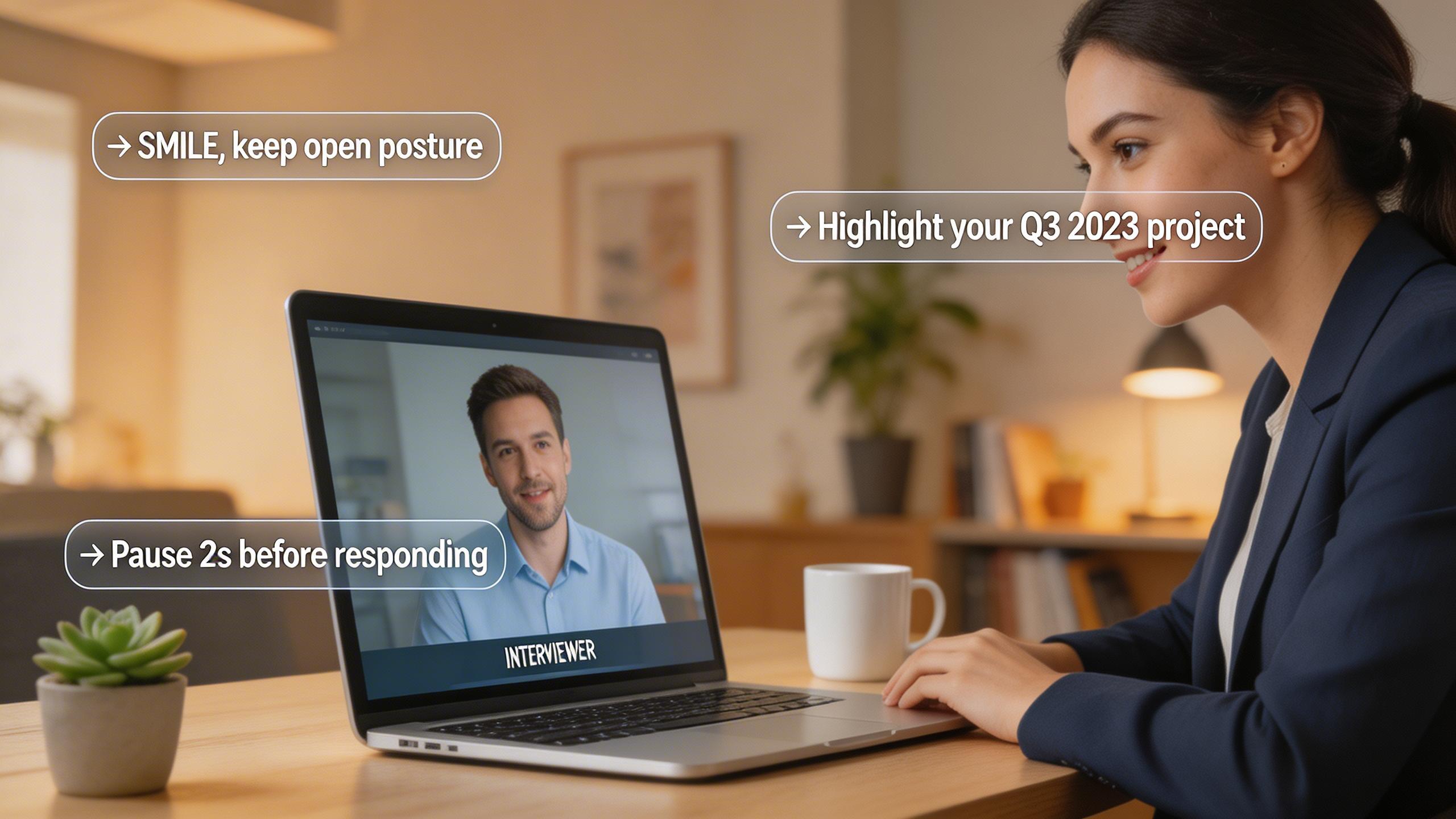
Các ứng dụng chạy như cửa sổ độc lập bên ngoài trình duyệt — trên màn hình thứ hai hoặc dưới dạng overlay ở cấp hệ thống — không tương tác với không gian tiến trình của Teams. Màn hình thứ hai hiển thị gợi ý AI hoàn toàn vô hình với nhà tuyển dụng, trừ khi bạn chia sẻ màn hình đó (điều do bạn kiểm soát). AceRound AI hoạt động theo cách này: ghi âm độc lập từ mic hệ thống, tạo gợi ý trả lời trong một cửa sổ riêng, hoàn toàn không liên quan đến những gì Teams truyền đến màn hình của nhà tuyển dụng.
Thiết lập hai màn hình
Nếu bạn có màn hình thứ hai, đây là thiết lập lý tưởng nhất: Teams ở màn hình 1, gợi ý AI ở màn hình 2. Khi nhà tuyển dụng yêu cầu chia sẻ màn hình, bạn chỉ chia sẻ cửa sổ ứng dụng trên màn hình 1. Màn hình thứ hai vẫn riêng tư. Hầu hết nhà tuyển dụng đều chấp nhận việc ứng viên thỉnh thoảng nhìn vào ghi chú — một màn hình thứ hai không gây nghi ngờ.
Thiết lập một màn hình
Nếu chỉ có một màn hình, đặt công cụ AI ở thanh bên hẹp hoặc thu nhỏ xuống taskbar, chỉ nhìn thấy khi bạn cúi đầu xuống. Hãy luyện tập điều này trước buổi phỏng vấn để động tác trông tự nhiên và bạn không bị lúng túng tìm kiếm giữa chừng.
AceRound AI tương thích với Microsoft Teams. Chạy như ứng dụng desktop, ghi âm phỏng vấn theo thời gian thực, và cung cấp gợi ý trả lời có cấu trúc mà không hiện ra trong phần chia sẻ màn hình của Teams. Thử ngay trước buổi phỏng vấn Teams tiếp theo của bạn.
Nhà Tuyển Dụng Có Thể Thấy Công Cụ AI Của Bạn Trên Teams Không?
Đây là câu hỏi ứng viên hỏi nhiều nhất, và câu trả lời thành thật là: tùy thuộc vào công cụ bạn đang dùng và cách bạn sử dụng nó.
Chia sẻ màn hình mặc định của Teams: không
Khi bạn không chia sẻ màn hình, nhà tuyển dụng chỉ thấy hình ảnh camera của bạn. Họ không thể thấy các cửa sổ, ứng dụng hay màn hình khác trên máy bạn. Một ứng dụng overlay trên desktop đặt cạnh Teams hoàn toàn riêng tư miễn là bạn không chia sẻ cửa sổ đó.
Nếu bạn chia sẻ màn hình: chỉ thấy những gì bạn chia sẻ
Teams cho phép bạn chia sẻ một cửa sổ cụ thể, một ứng dụng cụ thể, hoặc toàn bộ màn hình nền. Nếu bạn chọn "Màn hình nền," bạn chia sẻ tất cả mọi thứ đang hiển thị. Nếu bạn chọn một cửa sổ cụ thể (ví dụ: code editor hoặc bản thuyết trình), chỉ cửa sổ đó được chia sẻ. Công cụ AI ở cửa sổ khác vẫn không hiển thị.
Teams có thể phát hiện ứng dụng overlay không?
Ứng dụng desktop không quét máy tính của bạn để tìm các tiến trình khác đang chạy. Các công cụ chính sách IT doanh nghiệp (phần mềm phát hiện và phản hồi endpoint) về mặt lý thuyết có thể làm vậy, nhưng điều này không áp dụng cho các buổi phỏng vấn xin việc thông thường. Bạn không bị giám sát ở mức đó trong một buổi phỏng vấn.
Điều nhà tuyển dụng thực sự chú ý
Rủi ro phát hiện thực sự không phải về kỹ thuật — mà là về hành vi. Dừng lại quá lâu trước khi trả lời. Mắt liên tục nhìn về cùng một điểm. Câu trả lời có cấu trúc quá chặt chẽ, chính thức nhưng nói lại ngập ngừng. Nhà tuyển dụng tại các công ty lớn ở Samsung, Intel hay các tập đoàn đa quốc gia đều được đào tạo để nhận ra những dấu hiệu này. Cách sử dụng AI đúng đắn là chuẩn bị kỹ hơn trước buổi phỏng vấn, và dùng hỗ trợ thời gian thực cho các câu hỏi khó cụ thể — không phải đọc từng câu trả lời y nguyên.
Để hiểu sâu hơn về ranh giới giữa việc dùng AI hợp lý và những gì nhà tuyển dụng sẽ đánh dấu, hãy đọc hướng dẫn về đạo đức AI trong phỏng vấn của chúng tôi.
Lưu Ý Đặc Biệt Cho Phỏng Vấn Teams Tại Các Tập Đoàn Lớn
Hầu hết các hướng dẫn bỏ qua phần này. Nếu bạn đang phỏng vấn tại một tập đoàn đa quốc gia, công ty outsourcing lớn hoặc tổ chức chính phủ, hãy đọc kỹ phần này.
Thiết bị do công ty quản lý
Nếu công ty của nhà tuyển dụng gửi cho bạn link tham gia từ thiết bị cá nhân của bạn, bạn hoàn toàn ổn — đó là máy tính của bạn. Nếu vì lý do nào đó bạn phải dùng thiết bị do công ty cấp để phỏng vấn (hiếm gặp, nhưng xảy ra trong trường hợp chuyển vị trí nội bộ), bộ phận IT có thể đang kích hoạt phần mềm giám sát. Không sử dụng công cụ AI trên thiết bị bạn không kiểm soát.
Quy trình phỏng vấn của chính Microsoft
Microsoft sử dụng Teams rộng rãi cho quy trình tuyển dụng của mình. Hướng dẫn phỏng vấn ảo của họ khuyến khích ứng viên thiết lập nền chuyên nghiệp, kiểm tra kết nối và chuẩn bị cho các câu hỏi năng lực. Họ không có chính sách cụ thể cấm ứng viên dùng AI để chuẩn bị. Hỗ trợ AI theo thời gian thực trong buổi phỏng vấn là vùng xám hơn — không có tuyên bố chính sách công khai, nhưng như hầu hết các công ty, kỳ vọng ngầm là câu trả lời phải là của bạn.
Các công ty tài chính và tư vấn
Một số ngân hàng đầu tư và công ty tư vấn (đặc biệt ở châu Á và châu Âu) tiến hành vòng phỏng vấn đầu tiên trên Teams vì toàn bộ cơ sở hạ tầng doanh nghiệp của họ chạy trên Microsoft 365. Các công ty này thường ghi lại buổi phỏng vấn để tuân thủ quy định. Hãy biết điều này từ trước. Đây không phải lý do để thay đổi hành vi của bạn — mà là lý do để trả lời chính xác hơn.
Cơ quan chính phủ và quốc phòng
Nếu bạn phỏng vấn cho vai trò yêu cầu giấy phép an ninh chính phủ, một số buổi phỏng vấn diễn ra trên nền tảng được chứng nhận, không phải Teams thông thường. Nếu là Teams, mức bảo mật giống với Teams dành cho người dùng thông thường, trừ khi được thông báo khác.
Câu Hỏi Thường Gặp: Phỏng Vấn Qua Microsoft Teams
Microsoft có dùng Teams để phỏng vấn ứng viên của chính họ không?
Có. Microsoft chủ yếu phỏng vấn ứng viên qua Teams, đặc biệt là các vị trí trung và cao cấp. Đội ngũ tuyển dụng của họ sử dụng khung phỏng vấn năng lực được áp dụng thống nhất toàn công ty. Xem hướng dẫn phỏng vấn ảo chính thức của Microsoft.
Phỏng vấn qua Teams có giống phỏng vấn qua Zoom không?
Về chức năng thì tương tự, nhưng có những khác biệt quan trọng: Teams chạy trong cơ sở hạ tầng bảo mật Microsoft 365, tích hợp thông báo chặt chẽ hơn với workspace của bạn, và hoạt động khác nhau trên trình duyệt so với ứng dụng desktop. Chia sẻ màn hình trên Teams cũng mặc định là toàn bộ màn hình. Xem hướng dẫn AI phỏng vấn Zoom của chúng tôi để so sánh.
Tôi có thể dùng nền ảo trong phỏng vấn qua Microsoft Teams không?
Có. Tính năng làm mờ nền và nền tùy chỉnh có trong Cài đặt → Thiết bị → Hiệu ứng nền. Ảnh tùy chỉnh phù hợp cho phỏng vấn; nền có thương hiệu hoặc logo dễ gây phân tâm cho nhà tuyển dụng. Hãy kiểm tra khi di chuyển — một số nền bị giật khi bạn nghiêng người về phía trước nhanh.
Nên tham gia phỏng vấn Teams sớm bao nhiêu?
Tham gia trước giờ hẹn 2-3 phút. Sớm quá sẽ gây ngại nếu nhà tuyển dụng vẫn đang trong cuộc họp khác và bạn xuất hiện trong phòng chờ. Muộn quá thì dễ bắt đầu trong trạng thái hối hả. Teams sẽ giữ bạn trong phòng chờ cho đến khi được cho phép vào, nên bạn sẽ không làm gián đoạn gì khi vào hơi sớm.
Nếu Teams bị lỗi trong buổi phỏng vấn thì sao?
Hãy lưu sẵn link cuộc họp và chuẩn bị tham gia lại. Nếu có email của nhà tuyển dụng, gửi ngay một tin nhắn ngắn. Hầu hết nhà tuyển dụng đều thông cảm với sự cố kỹ thuật — thoát ra và tham gia lại trong vòng 30 giây không ảnh hưởng đến đánh giá của bạn. Biến mất 5 phút mà không có bất kỳ liên lạc nào mới thực sự gây hại.
Teams có thể phát hiện công cụ AI trong buổi phỏng vấn không?
Bản thân Teams không quét các ứng dụng khác đang chạy trên máy của bạn. Rủi ro phát hiện là về hành vi, không phải kỹ thuật — nhà tuyển dụng chú ý đến dấu hiệu đọc chép, cấu trúc trả lời bất thường, và chuyển động mắt quá nhiều. Để xem đầy đủ những gì có thể bị phát hiện và không, hãy đọc hướng dẫn đạo đức AI phỏng vấn của chúng tôi.
Teams hay Google Meet phù hợp hơn cho phỏng vấn?
Không có cái nào tốt hơn tuyệt đối. Teams phổ biến hơn trong môi trường doanh nghiệp và tập đoàn đa quốc gia; Google Meet chiếm ưu thế ở các startup công nghệ và công ty dùng Google Workspace. Nếu bạn phỏng vấn tại các công ty lớn như Samsung, Intel hay các tập đoàn đa quốc gia hoạt động ở Việt Nam, hãy chuẩn bị cho Teams. Để so sánh hai nền tảng từ góc độ chuẩn bị phỏng vấn, hãy đọc hướng dẫn phỏng vấn Google Meet của chúng tôi.
Tác giả · Alex Chen. Chuyên gia tư vấn nghề nghiệp và cựu nhà tuyển dụng công nghệ. Đã trải qua 5 năm làm việc ở phía nhà tuyển dụng trước khi chuyển sang hỗ trợ ứng viên. Viết về thực tế phỏng vấn, không phải lời khuyên sách giáo khoa.
Bài viết liên quan
Trợ Lý AI Phỏng Vấn Thời Gian Thực: Nó Làm Được Gì Và Cách Dùng Hiệu Quả
Hướng dẫn thực tế về trợ lý AI phỏng vấn thời gian thực — cách hoạt động trong buổi phỏng vấn trực tiếp, các trường hợp sử dụng hợp lý, và những giới hạn cần tôn trọng.

Cách Dùng AI Để Chuẩn Bị Phỏng Vấn Product Manager (Hướng Dẫn 2026)
Tìm hiểu cách AI giúp bạn chuẩn bị phỏng vấn PM hiệu quả hơn—từ thực hành framework CIRCLES, STAR đến hỗ trợ real-time trong buổi phỏng vấn thực tế.

Công Cụ AI Phỏng Vấn Tốt Nhất 2025: Góc Nhìn Từ Cả Hai Phía
Đánh giá trung thực các công cụ AI phỏng vấn tốt nhất 2025 — từ AI thời gian thực đến nền tảng luyện tập, bao gồm cả công nghệ phát hiện AI của nhà tuyển dụng.