Microsoft Teams Mülakat AI Rehberi: Kurumsal Ortam İçin Eksiksiz Kurulum
Özet: Microsoft Teams mülakatında AI kullanmak için tarayıcı eklentisi değil, masaüstü overlay uygulaması tercih edin. Tarayıcı eklentileri, Teams tarayıcıda çalışırken aynı DOM ortamını paylaştığından tespit edilebilir. Teams arka planı ayarlayın, katılmadan önce Rahatsız Etmeyin modunu açın ve Chrome yerine masaüstü uygulamasından katılın. AceRound AI, masaüstü overlay olarak çalışır ve Teams ekran paylaşımlarında görünmez.
Microsoft Teams, çoğu kişinin farkında olduğundan çok daha fazla iş mülakatına ev sahipliği yapıyor. Türkiye'de Microsoft 365 altyapısı kullanan büyük şirketler, finans kuruluşları, danışmanlık firmaları ve özellikle Avrupa ile ABD'li müşterilere yazılım geliştirme hizmeti sunan teknoloji şirketleri mülakatlarında Teams'i standart platform olarak kullanıyor. Uzaktan çalışma modelinin yaygınlaşmasıyla birlikte Kariyer.net ve LinkedIn Türkiye üzerinden başvurulan pek çok pozisyon için de Teams mülakatı artık olağan hale geldi. Buna karşın mülakat hazırlık içeriklerinin büyük çoğunluğu hâlâ Zoom örneklerini esas alıyor. Bu rehber, Microsoft Teams mülakatının gerçekte ne gibi farklılıklar içerdiğini ve AI araçlarını sorun yaratmadan nasıl kullanabileceğinizi ele alıyor.
Microsoft Teams, Zoom ve Google Meet'ten Neden Farklıdır
Zoom ile hazırlık yaptıysanız bazı bilgiler işinize yarayacaktır. Ancak önemli bir kısmı yaramayacak.
Teams, Microsoft 365 güvenlik altyapısında çalışır. Kurumsal kuruluşların IT politikaları, Teams'in belirli bir cihazda nasıl davrandığını etkiler. Güvenlik yazılımları, uç nokta yönetim araçları ve Microsoft Defender entegrasyonları toplantı sırasında olağan dışı davranışları işaretleyebilir. Bu, AI aracınızın kesinlikle tespit edileceği anlamına gelmez; ancak risk profili standart bir Zoom görüşmesinden biraz farklıdır.
Uygulama ve tarayıcı sürümleri farklı davranır. Teams'e bir tarayıcıyla (Chrome, Edge) katıldığınızda Teams, tarayıcı sandbox'ı içinde çalışır. Bu kritik bir ayrıntıdır: tarayıcı eklentileri de aynı sandbox içinde çalışır. Sayfaya overlay enjekte eden veya ses yakalayan herhangi bir Chrome eklentisi, Teams'in DOM değişikliklerini izlediği ortamla aynı ortamda bulunur. Masaüstü uygulama oturumları ise farklı biçimde izole edilir — bağımsız bir masaüstü uygulamasından gelen overlay penceresi, Teams ile bellek alanı paylaşmaz.
Teams workspace'inizden gelen bildirimler görüşme ortasında belirir. İş veya okul için zaten bir Teams workspace'indeyseniz, okunmamış mesaj bildirimleri, @-mention'lar ve durum uyarıları mülakatınızı bölebilir. Zoom'dan (izole çalışır) farklı olarak Teams, bağlı tüm kanallardan gelen uyarıları çekebilir. Katılmadan önce Focus Assist'i (Windows) veya Rahatsız Etmeyin modunu açın.
Toplantı kayıtları ve Copilot transkriptleri. Mülakatı yapan kuruluşun Microsoft Copilot for Teams'i etkinleştirdiyse sözleriniz gerçek zamanlı olarak transkript ediliyor olabilir. Bazı kurumsal hesaplar uyum gereklilikleri doğrultusunda mülakatları otomatik olarak kaydeder. Bunu her zaman bilemezsiniz. Kesin konuşun — muğlak, yarım bırakılan cümleler transkriptte kulağa geldiğinden çok daha kötü görünür.
Ekran paylaşımı varsayılanları farklıdır. Zoom'da genellikle bir pencere seçersiniz. Teams'de varsayılan, tüm masaüstünü paylaşmaktır. Mülakat yapan kişi ekranınızı paylaşmanızı istediğinde hızlıca tıklarsanız bilgisayarınızda açık olan her şeyi karşı tarafa göstermiş olursunuz. Her zaman bilinçli olarak "Pencere" veya "PowerPoint" seçin — "Masaüstü" değil.
Microsoft Teams Mülakat Kurulum Kontrol Listesi
Bunu görüşmeden 10 dakika önce değil, bir gün önceden yapın.
Ses ve video
- Teams masaüstü uygulamasını indirip giriş yapın (tarayıcı sürümünü kullanmayın)
- Profil menüsündeki yerleşik "Ses Ayarları" testini çalıştırın
- Mikrofonlu kulaklık kullanıyorsanız Teams'in otomatik olarak seçtiğini doğrulayın
- Mikrofonunuzu kullanan tarayıcı sekmelerini kapatın (Spotify, diğer görüntülü görüşmeler vb.)
Arka plan ve ortam
- Ayarlar → Cihazlar → Arka Plan Efektleri bölümüne gidip bulanık veya özel bir arka plan ayarlayın
- Hareket ederken arka planı test edin — bazı özel görseller hızlı hareketle titrer
- Işık kaynağını önünüze, arkanıza değil konumlandırın (arka ışık alan yüzler Teams'de karanlık görünür)
- Bulanıklık kullansanız bile arkanızda bir duvar veya nötr bir yüzey bulun
Bildirimler ve dikkat dağıtıcılar
- Katılmadan önce Teams durumunuzu "Rahatsız Etmeyin" olarak ayarlayın
- Windows: Ayarlar → Sistem → Focus Assist → "Yalnızca alarmlar"
- Mac: Sistem Tercihleri → Focus → Rahatsız Etmeyin
- E-posta, Slack ve diğer sohbet uygulamalarını tamamen kapatın
Teknik yedek plan
- Uygulama çökerse kullanmak üzere toplantı bağlantısını bir tarayıcı sekmesinde açık tutun
- Gerekirse görüşmeye hızla bağlanabilmek için mülakat yapan kişinin adını ve şirketini önceden öğrenin
- İnternet bağlantınızı test edin — bir arkadaşınızla Teams üzerinden 5 dakikalık görüntülü görüşme yapmak iyi bir yöntemdir
Microsoft Teams Mülakatında AI Kullanımı
Neyin işe yarayıp neyin yaramadığını açık biçimde ele alalım.
Tarayıcı eklentileri: kaçının
Teams'i tarayıcıda kullanıyorsanız, sayfaya içerik enjekte eden herhangi bir Chrome veya Edge eklentisi, Teams ile aynı tarayıcı bağlamında çalışır. Teams'in web istemcisi, DOM katmanındaki değişiklikleri tespit edebilir. Birçok aday, tarayıcı eklentisi kullanırken ekran paylaşımı yaptığında AI arayüzünün mülakat yapan kişinin ekranına göründüğünü bildirmiştir. Görünmese bile eklenti ses yakalamayı bozarak AI'ın soruları kaçırmasına yol açabilir.
Masaüstü overlay uygulamaları: daha güvenli yaklaşım
Tarayıcının dışında bağımsız pencereler olarak çalışan uygulamalar — ayrı bir ekranda veya sistem düzeyinde overlay olarak — Teams'in süreç alanıyla etkileşime girmez. İkinci monitörde gösterilen AI önerileri, o ekranı paylaşmadığınız sürece (bunu siz kontrol edersiniz) mülakat yapan kişi tarafından görünmez. AceRound AI bu şekilde çalışır: sistem mikrofonundan bağımsız olarak ses yakalar, ayrı bir pencerede yapılandırılmış yanıt önerileri üretir ve Teams'in mülakat yapan kişinin ekranına ilettiği içerikle hiçbir örtüşmesi olmaz.
İkinci monitör kurulumu
İkinci bir monitörünüz varsa en temiz kurulum şudur: Teams birinci monitörde, AI önerileri ikinci monitörde. Mülakat yapan kişi ekranınızı paylaşmanızı istediğinde yalnızca birinci monitördeki uygulama penceresini paylaşırsınız. İkinci monitör gizli kalır. Çoğu mülakat yapan, adayların zaman zaman notlarına bakmasını olağan karşılar — ikinci ekran şüphe uyandırmaz.
Tek ekran kurulumu
Tek ekranlı bir ortamda AI aracını dar bir yan panel olarak konumlandırın ya da yalnızca aşağı baktığınızda görünecek şekilde görev çubuğuna küçültün. Hareketi doğal hissettirmek ve yanıt ortasında çabalamak zorunda kalmamak için bunu mülakata hazırlık sürecinde pratik yaparak öğrenin.
AceRound AI, Microsoft Teams ile uyumludur. Masaüstü uygulaması olarak çalışır, mülakat sesini gerçek zamanlı yakalar ve Teams ekran paylaşımlarında görünmeksizin yapılandırılmış yanıt önerileri sunar. Bir sonraki Teams mülakatınızdan önce deneyin.
Mülakat Yapan Kişi Teams'de AI Aracınızı Görebilir mi?
Adayların en sık sorduğu soru budur ve dürüst yanıt şudur: hangi aracı kullandığınıza ve nasıl kullandığınıza bağlıdır.
Varsayılan Teams ekran paylaşımında: hayır
Ekranınızı paylaşmadığınızda mülakat yapan kişi yalnızca kamera görüntünüzü görür. Bilgisayarınızdaki diğer pencereleri, uygulamaları veya ekranları göremez. Teams'in yanında ekranınızda duran bir masaüstü overlay uygulaması, o pencereyi paylaşmadığınız sürece tamamen gizlidir.
Ekranınızı paylaşırsanız: yalnızca paylaştığınız şeyi görür
Teams, belirli bir pencere, belirli bir uygulama veya tüm masaüstünüzü paylaşmanıza izin verir. "Masaüstü"nü seçerseniz görünen her şeyi paylaşırsınız. Belirli bir pencere seçerseniz (örneğin kod editörü veya sunum) yalnızca o pencere paylaşılır. Farklı bir penceredeki AI aracınız görünmez kalır.
Teams overlay uygulamalarını tespit edebilir mi?
Masaüstü uygulaması, bilgisayarınızda çalışan diğer süreçleri taramaz. Kurumsal IT politika araçları (uç nokta tespit ve müdahale yazılımları) teorik olarak bunu yapabilir; ancak standart mülakat ortamlarında bu durum söz konusu değildir. Bir iş mülakatında o düzeyde izlenmeniz beklenmez.
Mülakat yapanların gerçekte dikkat ettiği şeyler
Gerçek tespit riski teknik değil, davranışsaldır. Yanıtlamadan önce uzun duraksamalar. Gözlerin defalarca aynı noktaya kayması. Olağandışı biçimde yapılandırılmış ve resmi ama yine de tereddütlü verilen yanıtlar. Büyük Avrupalı şirketlerde, teknoloji outsourcing firmalarında ve danışmanlık kuruluşlarında mülakat yapanlar bu kalıpları fark etmek üzere eğitilmiştir. AI kullanımının doğru biçimi; mülakata daha iyi hazırlanmak ve gerçek zamanlı desteği yalnızca belirli zor sorular için kullanmaktır — her yanıtı kelimesi kelimesine okumak için değil.
AI kullanımının meşru sınırı ile mülakat yapanların işaretlediği durum arasındaki çizgiye daha ayrıntılı bakmak için AI mülakat etiğine ilişkin rehberimizi okuyun.
Teams Mülakatları İçin Kurumsal Ortama Özgü Dikkat Edilmesi Gerekenler
Çoğu rehber bu bölümü atlar. Büyük bir şirkette, danışmanlık firmasında veya kamu kurumuna hizmet veren bir kuruluşta mülakat yapıyorsanız bu bölümü okuyun.
Şirket tarafından yönetilen cihazlar
Mülakat yapan şirket size kendi cihazınızdan katılmanız için bağlantı gönderiyorsa sorun yok — bu sizin kişisel bilgisayarınız. Mülakat için bir kurumsal cihaz kullanmanız gerekiyorsa (nadir, ama iç transfer süreçlerinde yaşanabilir), IT departmanının izleme yazılımı aktif olabilir. Kontrolünüzde olmayan bir cihazda AI aracı kullanmayın.
Microsoft'un kendi mülakat süreci
Microsoft, kendi işe alım süreçleri için Teams'i kapsamlı biçimde kullanır. Sanal mülakat rehberleri adayları profesyonel arka plan ayarlamaya, bağlantıyı test etmeye ve yetkinlik tabanlı sorulara hazırlanmaya teşvik eder. Adayların hazırlık amacıyla AI kullanmasına yönelik açıklanan bir politika bulunmuyor. Mülakat sırasında gerçek zamanlı AI desteği daha gri bir alandır — kamuya açık bir politika beyanı yoktur; ancak çoğu şirkette olduğu gibi örtük beklenti, yanıtların size ait olmasıdır.
Finans ve danışmanlık şirketleri
Bazı yatırım bankaları ve danışmanlık şirketleri (özellikle Avrupa'dakiler), tüm kurumsal altyapıları Microsoft 365 üzerinde çalıştığından ilk mülakatlarını Teams üzerinden yapar. Bu şirketler genellikle uyum amacıyla mülakatları kaydeder. Bunu önceden bilin. Bu davranışınızı değiştirmemelidir — yanıtlarınızı daha kesin vermenize zemin hazırlamalıdır.
Kamu kurumları ve savunma sanayii
Güvenlik izni gerektiren bir pozisyon için mülakat yapıyorsanız bazı görüşmeler standart Teams yerine sertifikalı platformlarda gerçekleşebilir. Teams kullanılıyorsa, aksi belirtilmedikçe güvenlik yapılandırması standart tüketici Teams deneyimiyle aynıdır.
Sık Sorulan Sorular: Microsoft Teams Mülakatları
Microsoft kendi iş mülakatlarını Teams üzerinden mi yapıyor?
Evet. Microsoft, özellikle orta ve üst düzey pozisyonlar için adayları ağırlıklı olarak Teams üzerinden mülakata alır. İşe alım ekibi, şirket genelinde kullanılan yetkinlik tabanlı çerçeveyi uygular. Resmi rehber için Microsoft'un sanal mülakat kılavuzuna bakabilirsiniz.
Teams mülakatı, Zoom mülakatıyla aynı mıdır?
İşlevsel açıdan benzerdir; ancak önemli farklılıklar vardır: Teams, Microsoft 365 güvenlik altyapısı içinde çalışır, workspace'inizle bildirim entegrasyonu daha sıkıdır ve tarayıcıda ile masaüstü uygulamasında farklı davranır. Ekran paylaşımı da Teams'de varsayılan olarak tam masaüstüdür. Karşılaştırma için Zoom mülakat AI rehberimize bakın.
Microsoft Teams mülakatında sanal arka plan kullanabilir miyim?
Evet. Arka plan bulanıklaştırma ve özel arka planlar Ayarlar → Cihazlar → Arka Plan Efektleri üzerinden kullanılabilir. Özel görseller mülakatlar için iyi sonuç verir; görünür marka veya logo içeren arka planlar mülakat yapanın dikkatini dağıtabilir. Hareket ederken test edin — bazı arka planlar hızlıca öne eğildiğinizde titrer.
Teams mülakatına ne kadar erken katılmalıyım?
Belirlenen saatten 2-3 dakika önce katılın. Çok erken katılmak, mülakat yapan kişi başka bir toplantıdayken bekleme odasında görünmenize neden olduğundan rahatsızlık yaratabilir. Geç kalmak ise gergin bir başlangıca yol açar. Teams sizi kabul edilene kadar bekleme odasında tutar; bu nedenle biraz erken katılmak kimseyi rahatsız etmez.
Mülakat sırasında Teams çökerse ne yapmalıyım?
Toplantı bağlantısını kaydedin ve yeniden katılmaya hazır olun. Mülakat yapan kişinin e-postasına sahipseniz hemen kısa bir mesaj gönderin. Çoğu mülakat yapan teknik arızalara anlayışla yaklaşır — 30 saniye içinde çıkıp yeniden katılmak sizi olumsuz etkilemez. Beş dakika boyunca kaybolup iletişim kurmamak ise olumsuz etki yaratır.
Teams mülakat sırasında AI araçlarını tespit edebilir mi?
Teams'in kendisi bilgisayarınızda çalışan diğer uygulamaları taramaz. Tespit riski davranışsaldır, teknik değil — mülakat yapanlar okuma kalıplarını, olağandışı yanıt yapısını ve aşırı göz hareketini fark eder. Neyin tespit edilip edilemeyeceğine dair kapsamlı bir değerlendirme için AI mülakat etiği rehberimize bakın.
Teams mi, Google Meet mi mülakat için daha iyidir?
Kesin bir üstünlük yoktur. Teams, kurumsal ortamlarda ve büyük şirketlerde daha yaygındır; Google Meet ise teknoloji startup'larında ve Google Workspace kullanan şirketlerde ön plana çıkar. Türkiye'de Avrupalı veya ABD'li müşterilere hizmet sunan teknoloji şirketleri ile büyük kurumsal yapılar genellikle Teams kullanır. Mülakat hazırlığı açısından iki platformu karşılaştırmak için Google Meet mülakat rehberimizi okuyun.
Yazar · Alex Chen. Kariyer danışmanı ve eski teknoloji işe alım uzmanı. İşe alan tarafta 5 yıl geçirdikten sonra adaylara destek olmaya geçti. Ders kitabı tavsiyeleri değil, gerçek mülakat dinamikleri üzerine yazıyor.
İlgili Yazılar
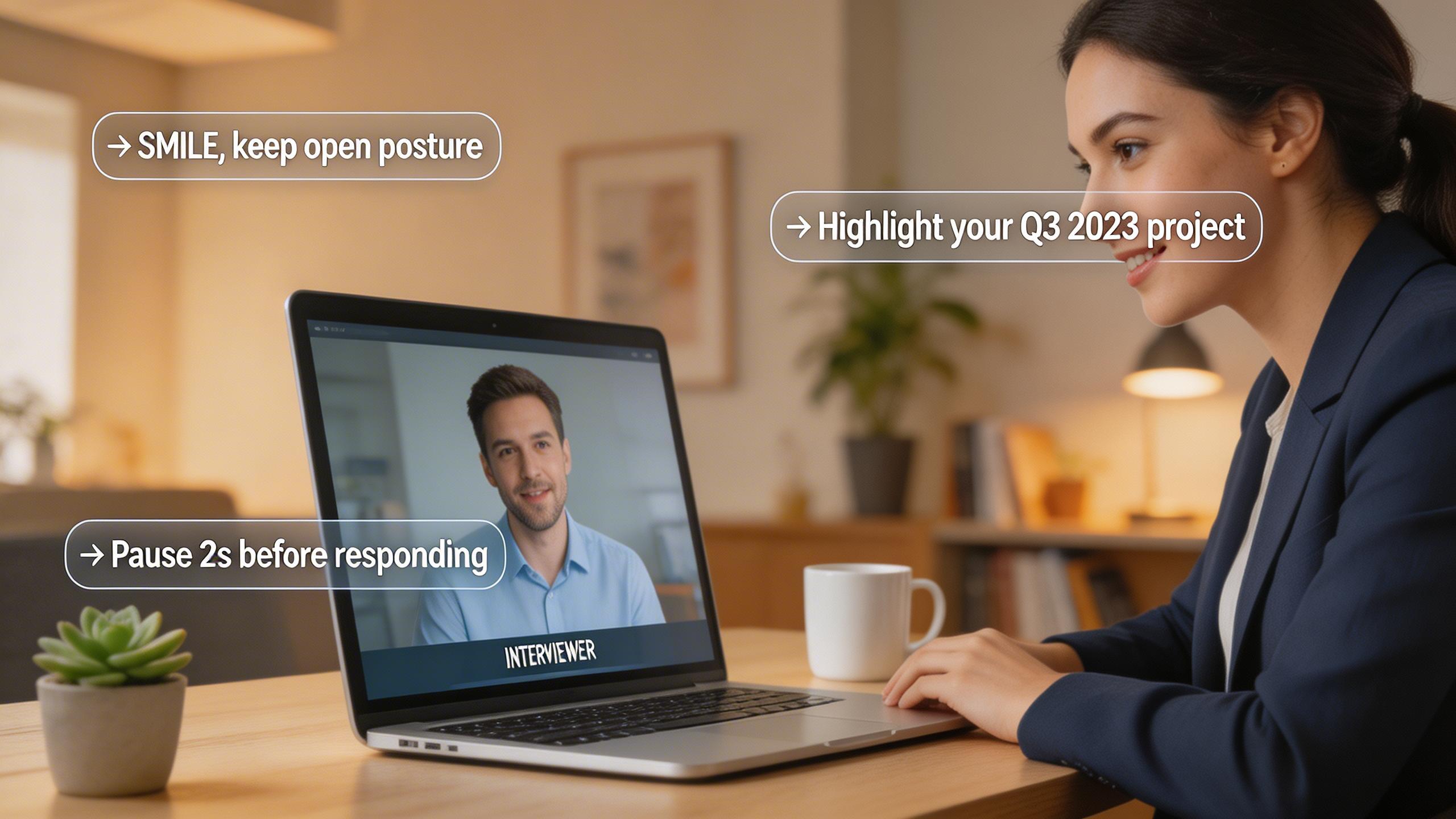
Gerçek Zamanlı AI Mülakat Asistanı: Ne İşe Yarar ve Nasıl Kullanılır
Gerçek zamanlı AI mülakat asistanlarına dair kapsamlı bir rehber — canlı mülakatlar sırasında nasıl çalıştıkları, meşru kullanım senaryoları ve dikkat edilmesi gereken sınırlar.
HackerRank Mülakat AI Rehberi: Görüşmeci Ne Görüyor, Nasıl Geçersiniz?
HackerRank'in AI Destekli Mülakatı size yerleşik bir AI sunar — ancak görüşmeci her promptunuzu görür. Doğru nasıl kullanacağınızı öğrenin ve mülakatı geçin.

Product Manager Mülakatına AI ile Nasıl Hazırlanılır? (2026 Rehberi)
AI araçlarının PM mülakat hazırlığınızı nasıl güçlendirdiğini öğrenin—CIRCLES ve STAR çerçevelerinden canlı mülakatlarda gerçek zamanlı desteğe kadar.