AI 面試助理 Chrome 擴充功能:能做到什麼、做不到什麼
在考慮用 AI 面試助理的 Chrome 擴充功能嗎?這篇文章會告訴你分享螢幕時實際會發生什麼、偵測機制怎麼運作,以及為什麼這類工具正悄悄轉向桌面應用程式。
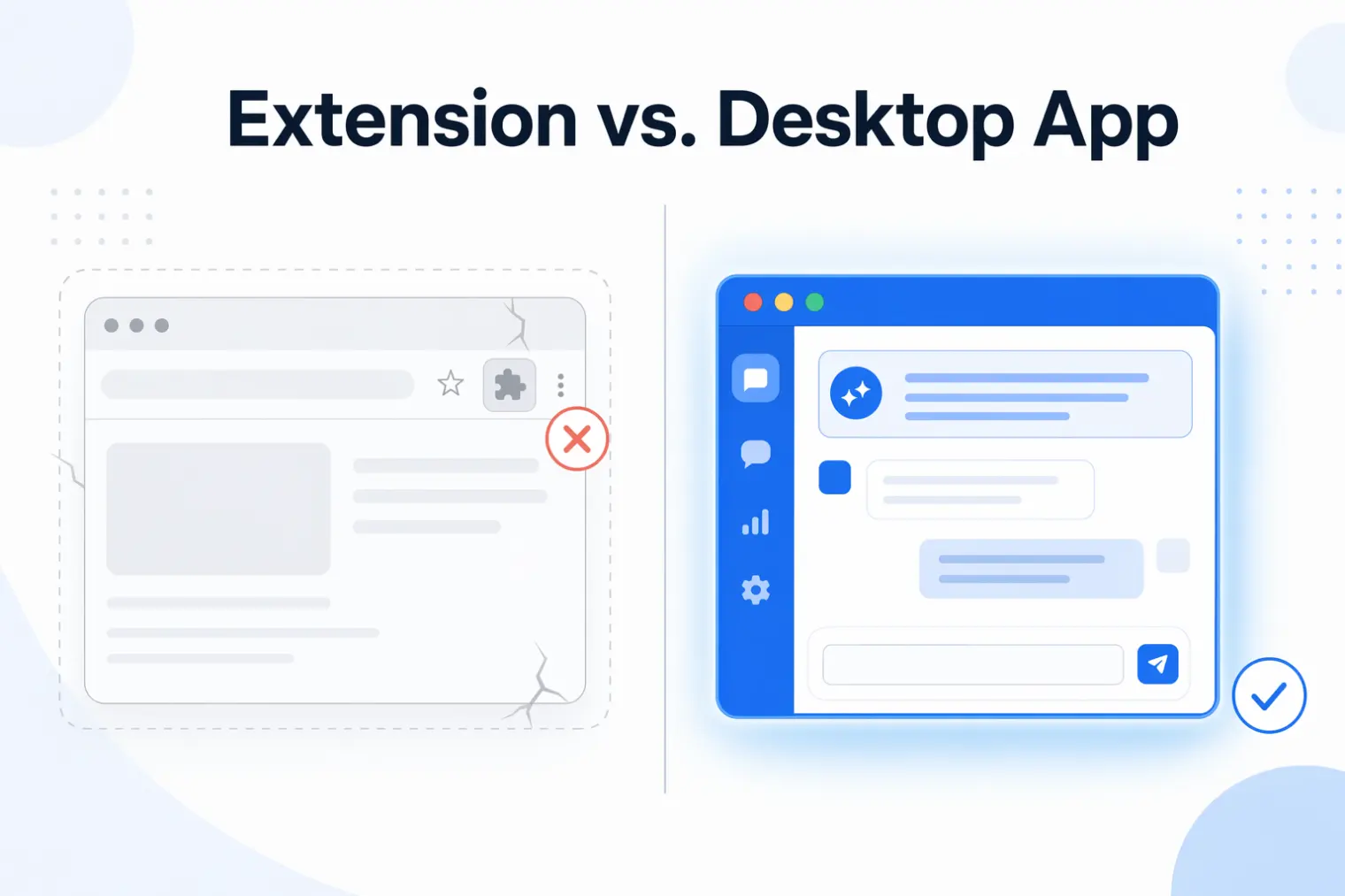
重點先講:AI 面試助理的 Chrome 擴充功能安裝很方便,但在真人視訊面試裡結構性地脆弱——你一分享整個螢幕它就現形,面試分頁裡也可能留下擴充功能特有痕跡,而且從 2026 年年中起,Google Chrome 線上應用程式商店的政策就一直在收緊欺騙性或繞過平台規則的擴充功能。獨立跑在瀏覽器分頁之外的桌面應用程式能避開這些擴充功能特有的問題,這也是為什麼有幾款原本做擴充功能起家的工具,已經轉向了桌面路線。
上個月有位求職者在求職論壇上分享,他在最終輪面試前一晚裝了一個 AI 面試擴充功能,先在模擬通話裡測試過一輪,結果面試進行到一半,對方要求他分享整個螢幕做現場的程式題練習。擴充功能的圖示就這樣明晃晃地掛在工具列上。他只好關掉分頁、道歉,然後沒有工具輔助地把面試撐完。這不是單一個案——這是把 AI 助理做成瀏覽器擴充功能、而不是獨立應用程式,必然會出現的失敗模式。
如果你正在搜尋「AI 面試助理 Chrome 擴充功能」,你大概正在「瀏覽器裡裝個東西快速上手」和「另外裝一個獨立應用程式」之間猶豫。這篇文章會老實告訴你,走擴充功能這條路到底能得到什麼、會在哪裡出問題,以及這整個類別為什麼正在悄悄遠離它。
為什麼求職者第一個想到的是 Chrome 擴充功能
擴充功能看起來摩擦最少:不用下載、瀏覽器外不會跳出安裝提示、也不會有一個獨立應用程式佔著你的工作列。對於比較輕鬆的模擬面試練習——翻題庫、自己計時,或是在通話前先看看建議的回答方向——這是一筆划算的交易,因為根本沒有人在看你的螢幕。
問題會具體出現在真人視訊、有人監考、或需要分享螢幕的面試上,而這其實才是大多數人搜尋這個詞背後真正的需求。這是完全不同的使用情境,需求也不一樣,而瀏覽器擴充功能在大多數這類情境裡都會悄悄失靈。
真正的風險:分享螢幕的那一刻會發生什麼
Chrome 擴充功能就活在你瀏覽器的「外框」裡——具體來說就是工具列、擴充功能選單,有時候還有頁面內的浮動視窗。這些東西沒有一樣是能在螢幕分享時隱形的。如果面試官要求你分享整個螢幕(在帶回家的程式題、或是 HireVue 那類即時技術面試裡很常見),擴充功能的圖示、任何彈出視窗,或是頁面上的浮動介面,都會跟其他視窗一樣完整出現在錄影畫面裡。
有些擴充功能會做一個「分享螢幕時隱藏」的開關來緩解這個問題。但實際上,這只能把擴充功能自己的介面從被分享的那個分頁裡藏起來——工具列上的圖示完全不受影響,因為它本來就在被分享的內容區之外,但只要你分享的是整個螢幕而不是單一分頁,面試官照樣會看到它,因為那仍然屬於瀏覽器外框的一部分。一旦平台要求的是全螢幕分享而不是單分頁分享,這個保護機制就直接失效。
監考與 ATS 平台實際上是怎麼掃描擴充功能的
這是大多數擴充功能廠商很少講清楚的地方:偵測不一定需要即時盯著你的螢幕看。一般網頁不能直接呼叫 Chrome 的擴充功能管理 API,把你裝過的所有擴充功能列出來;但測評環境仍然可以看間接訊號,例如頁面裡被注入的 DOM、已知的 web-accessible resources、擴充功能特有的網路行為,或學校/雇主受管理瀏覽器裡的擴充功能清單。根據一篇拆解 AI 作弊偵測機制的文章,有些測評工具會把異常的擴充功能模式,或是符合已知特徵的特定擴充功能,直接當作值得人工複查的自動標記依據,跟螢幕上看不看得到完全無關(原文出處)。
同一篇文章也指出一個值得認真看待的模式:以獨立處理程序(process)在瀏覽器之外執行的桌面浮層應用程式,不會把同樣的瀏覽器擴充功能痕跡注入到面試頁面裡——這跟「隱藏介面的開關」是完全不同層次的差異,是頁面技術上能觀察到什麼的差異,而不只是某個 UI 設定把它遮起來而已。
Chrome 線上應用程式商店的政策只會越收越緊,不會放鬆
這不是空穴來風的假設風險。Chrome 線上應用程式商店的開發者計畫政策,本來就禁止會誤導使用者、或協助對第三方進行欺騙行為的擴充功能(Chrome 線上應用程式商店計畫政策),而報導 Google 新一波執法行動——這波行動明確針對用來規避平台防護機制而設計的擴充功能,執法範圍會持續延伸到 2026 年——也清楚說明這個類別受到的審視只會更嚴格,不會更寬鬆(原文出處)。一款在你搜尋期間就被下架的擴充功能,不只是從搜尋結果裡消失而已——如果你已經裝了它,更新可能會被封鎖,你會卡在一個沒有支援、面試前一週就過時的舊版本裡動彈不得。
連這個類別自己的廠商都已經離開擴充功能路線
這不是一個純理論性的反對意見——它已經真實發生了。Interview Coder 是最早、討論度也最高的 AI 程式面試工具之一,它一開始就是做 Chrome 擴充功能起家,後來卻改推出了桌面應用程式(我們的比較文章有更詳細地談到這款產品的演進過程)。這是一個很有份量的業內訊號:一款專門為真人技術面試打造的工具,一旦真實使用場景暴露出擴充功能的極限,就會很快長出擴充功能這個框架。
擴充功能 vs. 桌面應用程式:實際比較
| Chrome 擴充功能 | 桌面應用程式 | |
|---|---|---|
| 全螢幕分享時會被看到 | 會(工具列/圖示) | 不會(獨立視窗,不是被分享的那個應用程式) |
| 瀏覽器層級的偵測面 | 較高(分頁內有擴充功能痕跡) | 較低(獨立處理程序在分頁之外) |
| 在瀏覽器之外也能運作(原生應用程式、部分 HireVue 流程) | 不行 | 可以 |
| 撐得過 Chrome 線上應用程式商店的政策清查 | 撐不過——可能被下架或無法更新 | 不受線上應用程式商店審核約束 |
| 視訊通話中的效能影響 | 在較舊的機器上可能造成明顯卡頓 | 以獨立處理程序執行 |
這不代表擴充功能一無是處——對於面試前的練習、刷題,或是沒有人在看你螢幕的非同步書面準備來說,比較輕量的形式本身就是實實在在的優勢。問題只有在同一個工具被拿去用在真人視訊、需要分享螢幕、或有人監考的面試場景時才會浮現——而它本來就沒被設計來撐過那種場景。
該找的是什麼樣的工具
如果你的準備大多是被動的——複習題目、整理回答邏輯、自己找時間練模擬面試——那用擴充功能完全沒問題。但如果你需要的是在很可能會分享螢幕的真人視訊面試當下得到協助,就該找一款以獨立應用程式方式運作、而不是寄生在你正在分享的那個分頁裡的工具。AceRound AI 推出了 Mac 和 Windows 桌面應用程式,正是因為真人面試是它的核心使用場景,而不是硬塞在瀏覽器工具上的附加功能。
老實說一句:不管是擴充功能還是桌面應用程式,任何助理都改變不了一個事實——題目終究得由你自己回答,也還是要展現出真實的判斷力。即時協助的作用是在壓力之下幫你穩住結構、喚起記憶,它取代不了事前準備;如果把它當成台詞稿而不是提示,過度依賴任何一款面試工具的人,最後都很容易因為回答前後不一致、聽起來很機械而丟掉 offer。
常見問題
螢幕分享時,AI 面試擴充功能會被偵測到嗎? 如果你分享的是整個螢幕(而不是單一分頁),擴充功能的圖示和任何瀏覽器層級的介面都會出現在畫面裡;另外,有些測評環境會在面試開始前檢查已知擴充功能特徵、頁面注入痕跡,或受管理瀏覽器裡的擴充功能清單——這跟畫面上看不看得到完全無關。
它能在 HireVue、Zoom、Google Meet、Microsoft Teams 上運作嗎? 擴充功能只能在 Chrome 瀏覽器分頁內運作。如果面試轉到原生桌面應用程式、換了另一個瀏覽器,或是 HireVue 的流程根本不跑在你能控制的瀏覽器分頁裡,一個只支援 Chrome 的工具就完全看不到那個場景。而在任何視訊平台旁獨立執行的桌面應用程式,就沒有這個盲區。
有沒有一款低調到遠距面試時不會被發現的面試副駕? 沒有任何工具能保證絕對不被偵測到——任何可信的產品都不該這樣宣稱。比較實際的說法是:風險高低會因為產品形態不同而有落差。獨立的桌面應用程式在全螢幕分享時不會顯示出來,也不會在面試分頁裡留下瀏覽器擴充功能痕跡,這確實能大幅降低(但無法完全消除)被意外標記的機率。
使用 AI 面試副駕算作弊嗎? 這件事真的存在爭議,不同的人會有不同的立場。完整的道德爭議拆解談到了整個光譜——從面試前用 AI 輔助練習(普遍能被接受),到面試當下完全依賴 AI 給的即時答案、卻對外呈現成完全是自己的表現(爭議更大)。你落在哪個位置,取決於你自己的使用方式,以及應徵公司政策具體怎麼規定。
AI 面試 Chrome 擴充功能安裝起來安全嗎? 安裝任何東西前,先確認它要求了哪些權限。會讀取 LinkedIn 等網站頁面內容或 Cookie 的擴充功能,風險明顯高於單純的彈出視窗工具;值得花時間到 Chrome 線上應用程式商店的詳細頁面看清楚開發者列出的權限,而不是預設「AI 面試工具」就等於低風險。
作者.Alex Chen。職涯顧問,曾任科技公司招募人員。在招募端待了 5 年後,轉而專門協助求職者。文章談的是真實的面試現場,而不是教科書式的建議。
相關文章
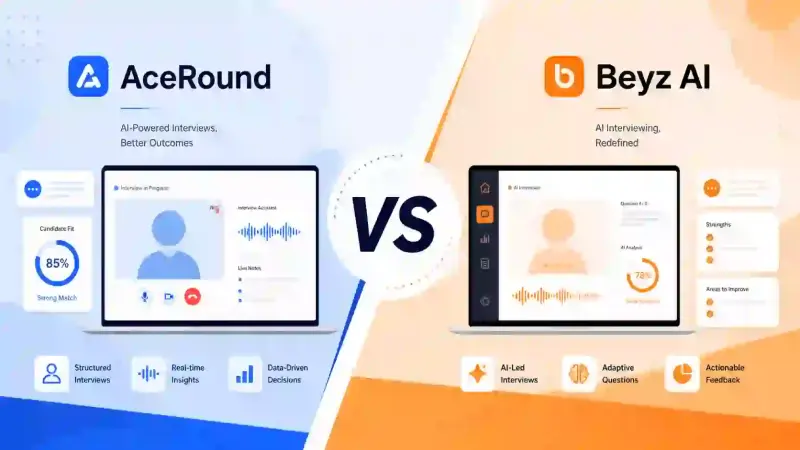
AceRound vs Beyz AI:哪款即時面試助手才值得信任?
AceRound vs Beyz AI 深入比較:架構差異、24.99 美元宣傳價背後的定價陷阱、專門偵測 Beyz 的工具,以及無法查證的評分數字。
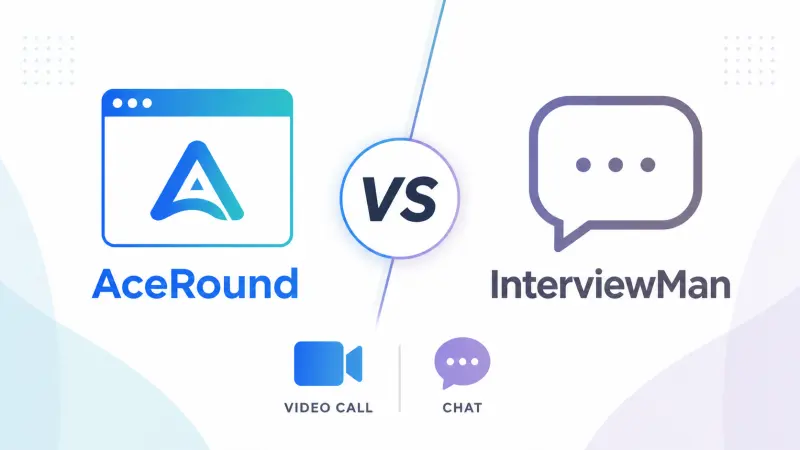
AceRound vs InterviewMan:隱形宣傳與真實評論的落差
AceRound 與 InterviewMan 深入比較:兩種訂閱價格的實際扣款方式、InterviewMan 的手機端優勢,以及它自稱的 4.9 星評分和 Trustpilot 真實評論之間的落差。

LeetCode Wizard 替代方案:真實收費、偵測風險與更好選擇
LeetCode Wizard 官網直接把自己定位成一款面試作弊工具——但連它自己的說明文件都承認 macOS 版本有隱蔽性缺口,而且只涵蓋 LeetCode 風格的程式題。付費前先搞清楚這些事實。