2026 年 Mac 最佳 AI 面試助理:設定教學、工具評測與實戰效果
完整指南:Mac 上最佳 AI 面試助理如何運作、macOS 隱形浮層設定、Apple Silicon 優勢,以及主流工具的真實評測。
重點摘要: Mac 上最好的 AI 面試助理,是結合 macOS 系統層級視窗排除機制(NSWindowSharingTypeNone)與 Apple Silicon 快速本地推論的工具,能在螢幕分享時讓即時答題提示完全隱形。設定只需在「系統設定」中授權一次「螢幕錄製」,之後浮層視窗對 Zoom、Google Meet、Microsoft Teams 完全不可見。本指南說明其運作原理、哪些工具有真正的 Mac 桌面應用程式,以及實際的偵測風險評估。
面試開始三秒後,系統彈出了「螢幕錄製」授權視窗。這位求職者剛啟動 AI 面試助理,卻忘記事先授權,接下來花了整整 30 秒處理系統彈窗,而面試官就在視訊另一端等著。
這是 Mac 特有的問題。Windows 在安裝應用程式時就靜默處理相同的授權,macOS 則會在任何時間點都將新的螢幕存取請求彈出給使用者——包括面試進行中。如果你是第一次在 Mac 上使用 AI 面試助理,事前設定的重要性不亞於工具本身的好壞。
本指南專門為 Mac 使用者撰寫。不論你是在準備 104人力銀行 或 LinkedIn 上看到的外商職缺面試,還是正在衝刺美商、歐商的視訊關卡,這裡會說明 macOS 與 Windows 在即時面試 AI 架構上的根本差異、哪些工具有真正的 Mac 桌面應用程式(而非瀏覽器套件偽裝的桌面版)、如何在正式面試前完成設定,以及偵測風險的真實面貌。
為什麼 Mac 的面試 AI 架構與 Windows 根本不同
核心技術差異在於:兩種作業系統處理視窗排除(從螢幕擷取中隱藏)的方式不同。
在 macOS 上,任何應用程式都可以呼叫 NSWindowSharingTypeNone——這是一個原生 API,告訴作業系統在所有螢幕擷取操作中排除特定視窗。這在合成器層級(compositor level)運作。當 Zoom 或 Meet 截取你的螢幕畫面時,那個視窗根本不存在於擷取緩衝區中。它不是被其他視窗遮住,而是在擷取發生之前就已被排除。
Windows 有類似機制(SetWindowDisplayAffinity 搭配 WDA_EXCLUDEFROMCAPTURE),但直到 Windows 10 版本 2004(2020 年 5 月)才加入,歷史上也比較不穩定。Mac 的實作比這早了好幾年,在 Zoom、Teams、Webex 和 Meet 上的一致性更高。
Apple Silicon 的推論速度是第二個優勢。M1、M2、M3 晶片使用統一記憶體架構——RAM 與 VRAM 是同一塊實體記憶體。本地語言模型推論在 Apple Silicon 上運作高效,在 45 分鐘的外商面試中不會因散熱降速。
實際結論:如果你在選擇要在 Mac 還是 Windows 上跑 AI 面試副駕,Mac 在效能與可靠性上有真實的優勢。
macOS AI 面試浮層如何運作
當你在 Mac 上啟動即時 AI 面試助理,典型的架構如下:
-
音訊擷取: 應用程式請求麥克風存取,以聽取面試官的問題。在 Mac 上,這透過 Core Audio 進行。音訊延遲通常低於 20ms。
-
語音轉文字: 音訊在本地(使用 Mac Neural Engine 執行 Whisper)或雲端進行轉錄。本地轉錄對短句更快,且不需要網路連線。
-
AI 答題生成: 轉錄後的問題送入語言模型。完全本地運行的工具使用 Apple Silicon 的 GPU/Neural Engine;雲端工具則將問題傳送到伺服器再回傳答案——需加上 1–3 秒的來回時間。
-
浮層渲染: 答案顯示在以 NSWindowSharingTypeNone 設定的 macOS 浮層視窗中。對你而言,它看起來像是螢幕上一個懸浮面板;對 Zoom 讀取的螢幕擷取緩衝區而言,它根本不存在。
AceRound AI(https://aceround.app)有原生 Mac 桌面應用程式,在本地處理音訊擷取、轉錄與浮層,只將轉錄文字傳送到雲端生成答案。你可以在下次面試前免費試用。
Mac 上設定 AI 面試助理:逐步教學
請在面試前一天完成設定,而不是面試開始前 90 秒。
步驟一:授權螢幕錄製 前往「系統設定」→「隱私權與安全性」→「螢幕與系統音訊錄製」。在清單中找到應用程式並啟用。啟用後,你可能需要退出並重新啟動應用程式。
步驟二:授權麥克風 同樣位置:「隱私權與安全性」→「麥克風」。啟用應用程式。
步驟三:用演練測試 自己開一個 Zoom 會議(或找朋友),確認:
- 浮層出現在你的螢幕上
- 浮層不會出現在其他人看到的分享螢幕畫面中
- 語音轉文字正確擷取音訊
步驟四:面試前檢查「活動監視器」 部分工具會以可辨識的程序名稱出現在 macOS 的「活動監視器」中。在面試前先確認你的工具顯示什麼名稱。
步驟五:插電充電 即時 AI 轉錄和推論對 CPU/GPU 需求較高。在電池模式下,macOS 可能會降低效能。面試時盡可能插電使用。
說真話:即時面試 AI 能做什麼、不能做什麼
一項針對 19,368 場面試的研究發現,38.5% 的求職者有使用 AI 輔助答題的跡象。Blind 平台對 3,617 位經過驗證的專業人士的調查則發現,20% 的人承認在面試中使用 AI。
數字很高。但同樣的研究也一致呈現了一個失敗模式:依賴 AI 建議通過初篩的求職者,往往在後續的深度技術面試、白板題,或試用期的前 90 天就現出原形。
即時 AI 面試輔助最有用的情境:
- 壓力下的記憶提取: 你在概念上知道答案,但在緊張中突然空白。
- STAR 框架: AI 幫你挑選最適合行為問題的經歷切入點。
- 技術術語: 對非英語母語者而言,看到精確的英文表達確實有幫助——特別是在準備外商面試時。
最沒有用的情境:
- 即興追問: 如果你根本不懂那個主題,AI 無法即時填補知識缺口。
- 現場 coding 面試: 工作流程不同、風險更高、面試官追問更直接。
表現最好的求職者,是在面試前用 AI 做複習,在面試中用 AI 輔助記憶提取——而不是用它取代實際的知識準備。
關於 Mac 與 PC 使用體驗的比較,請參閱我們的 Windows AI 面試助理指南(/blog/ai-interview-assistant-windows)。
2026 年哪些 AI 面試工具有真正的 Mac 桌面應用程式
截至 2026 年中,確認有原生 Mac 桌面應用程式的工具:
- AceRound AI — 原生 Mac 應用程式,針對 Apple Silicon 優化,本地音訊處理
- Final Round AI — 原生 Mac 應用程式,雲端答題生成
- Cluely — 原生 Mac 應用程式;2025 年發生資安事件,逾 83,000 名用戶資料受影響
- Interview Coder — 主要針對 coding 面試,瀏覽器為主搭配 Mac 輔助應用程式
純瀏覽器工具:
- Yoodli — 瀏覽器版,側重面試後的分析而非即時輔助
完整比較(含定價),請參閱我們的 2026 年最佳 AI 面試副駕指南(/blog/best-ai-interview-copilot-2026)。
常見問題
面試中可以用什麼 AI 程式輔助工具? 專門針對 coding 面試,即時浮層方式風險較高。大多數在 coding 面試中使用 AI 的求職者,會選擇用第二台裝置(手機或平板,不在鏡頭範圍內)。AceRound 主要針對行為面試和一般視訊面試。
哪些求職者在拿到 offer 後仍然使用這些工具? TeamBlind 上的討論串持續指向 Final Round AI、Cluely 和 AceRound,是行為視訊面試中最常用的工具。
Zoom 或 Meet 能偵測到我在 Mac 上使用 AI 浮層嗎? 如果工具正確設定了 NSWindowSharingTypeNone,Zoom 和 Google Meet 看不到你的 AI 浮層視窗。真正的風險不是被平台偵測——而是對面的面試官注意到你的眼球移動在閱讀某些內容。
如果 AI 在現場面試中給出錯誤答案怎麼辦? 忽略它。即時 AI 建議是工具,不是腳本。用建議觸發你自己的記憶,而不是照單全收。
作者 · Alex Chen 職涯顧問、前科技業招募主管。在面試官那側待了 5 年後,轉而協助求職者。文章談的是真實面試現場的動態,不是教科書式的建議。
相關文章
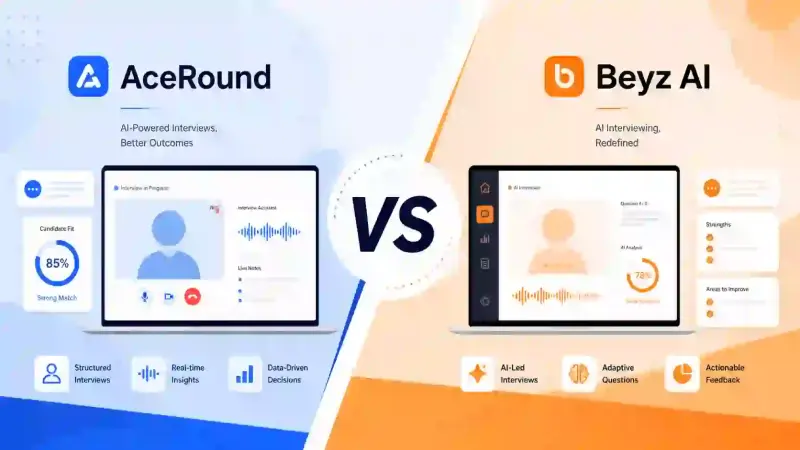
AceRound vs Beyz AI:哪款即時面試助手才值得信任?
AceRound vs Beyz AI 深入比較:架構差異、24.99 美元宣傳價背後的定價陷阱、專門偵測 Beyz 的工具,以及無法查證的評分數字。
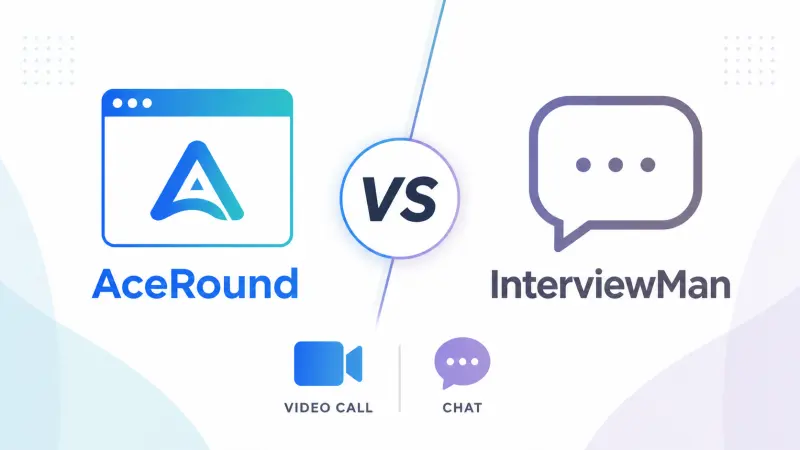
AceRound vs InterviewMan:隱形宣傳與真實評論的落差
AceRound 與 InterviewMan 深入比較:兩種訂閱價格的實際扣款方式、InterviewMan 的手機端優勢,以及它自稱的 4.9 星評分和 Trustpilot 真實評論之間的落差。
LeetCode Wizard 替代方案:真實收費、偵測風險與更好選擇
LeetCode Wizard 官網直接把自己定位成一款面試作弊工具——但連它自己的說明文件都承認 macOS 版本有隱蔽性缺口,而且只涵蓋 LeetCode 風格的程式題。付費前先搞清楚這些事實。